
В чём суть?
Рабочее место колориста представляет собой не самое воодушевляющее пространство — это тёмная комната с серыми стенами и холодным тусклым светом. К сожалению, такие условия требуются для точного восприятия цвета изображения и для уверенности в принимаемых решениях.
В очных сессиях всё работает понятно — клиент приезжает в студию к колористу, и тем самым они оба находятся в равных внешних условиях. А как быть при удалённом взаимодействии? В этом случае клиенту, где бы он ни находился, необходимо самому хотя бы приблизительно создать эти самые условия. Этому вопросу и посвящён данный пост.
* Все нижеизложенные принципы работают как для оффлайн просмотра материала (когда колорист присылает отрендеренный видеофайл или стиллы), так и для удалённых онлайн-сессий.
Помещение
Самое главное осуществлять просмотр в принципе в помещении, но ни в коем случае не на улице, так как на улице невозможно обеспечить постоянные и более менее контролируемые условия.
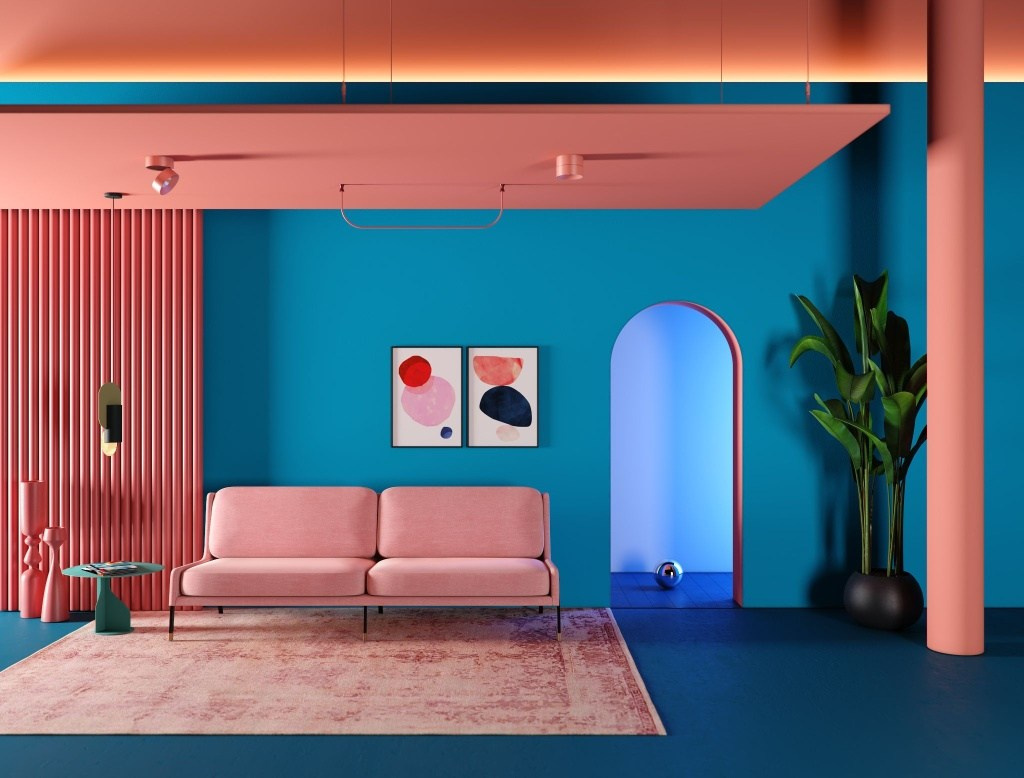
В помещении желательно избегать ярких цветных стен и мебели. По возможности лучше во время просмотра находится в более спокойных по оттенкам интерьерах с приглушёнными, либо нейтральными цветами.
Освещение
Для изоляции от естественного света можно использовать блэкаут шторы, либо дождаться вечернего времени суток.
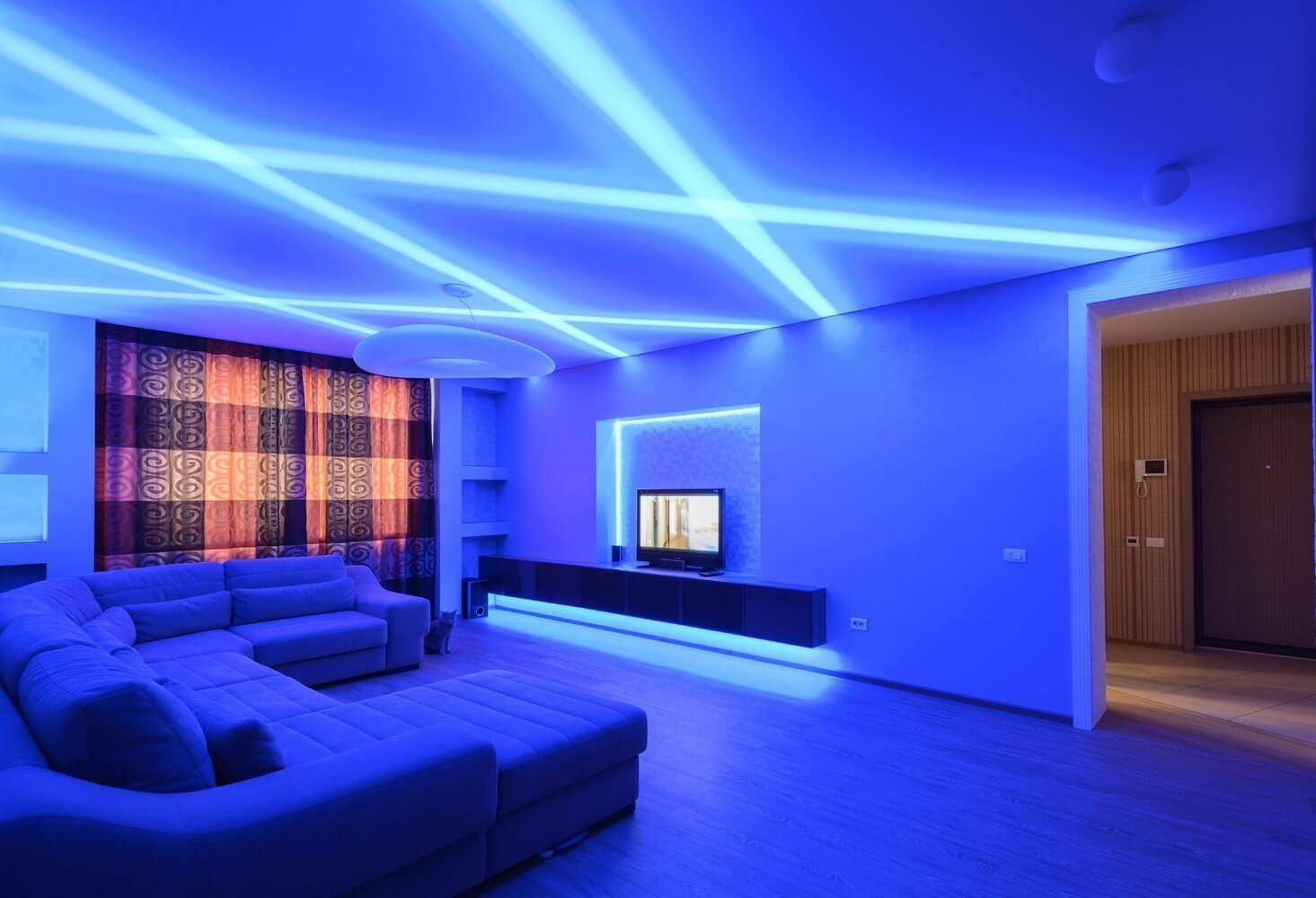
Важно избегать яркого солнечного света, цветных неоновых светильников, либо очень тёплых ламп накаливания. Также необходимо отключить общий верхний свет, так как он не должен попадать напрямую на ваш экран.
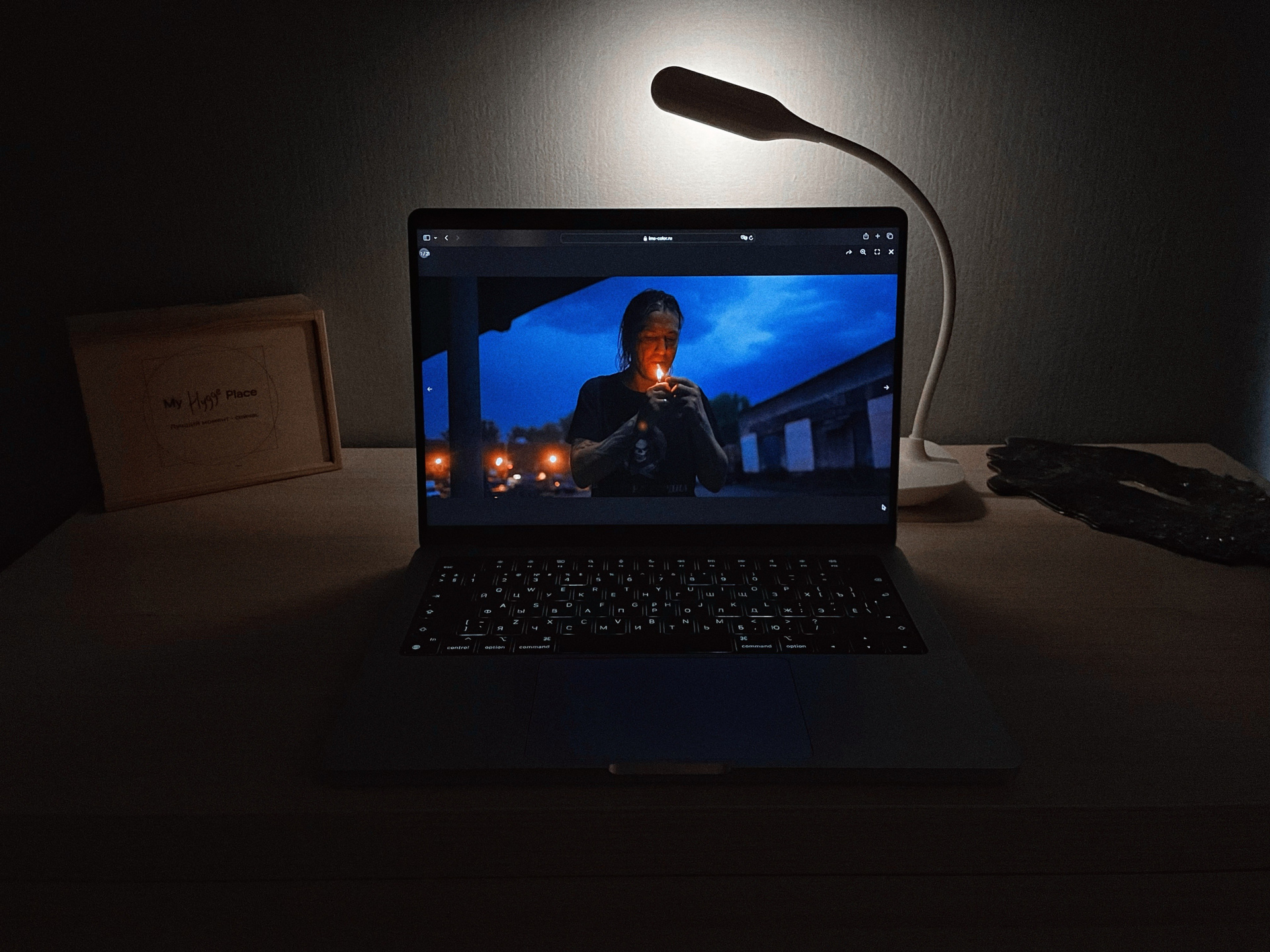
В идеале использовать небольшие портативные светильники, с возможностью регулировки яркости и нейтральной, либо холодной цветовой температурой (5000-6500 К).
Пример
Светло-бежевые обои на стене. Окна зашторены, общий свет в комнате выключен. Небольшой светильник слабой мощности стоит за экраном и светит в стену.
Настройки дисплея (необходимо установить на время просмотра)
Для iPhone и iPad
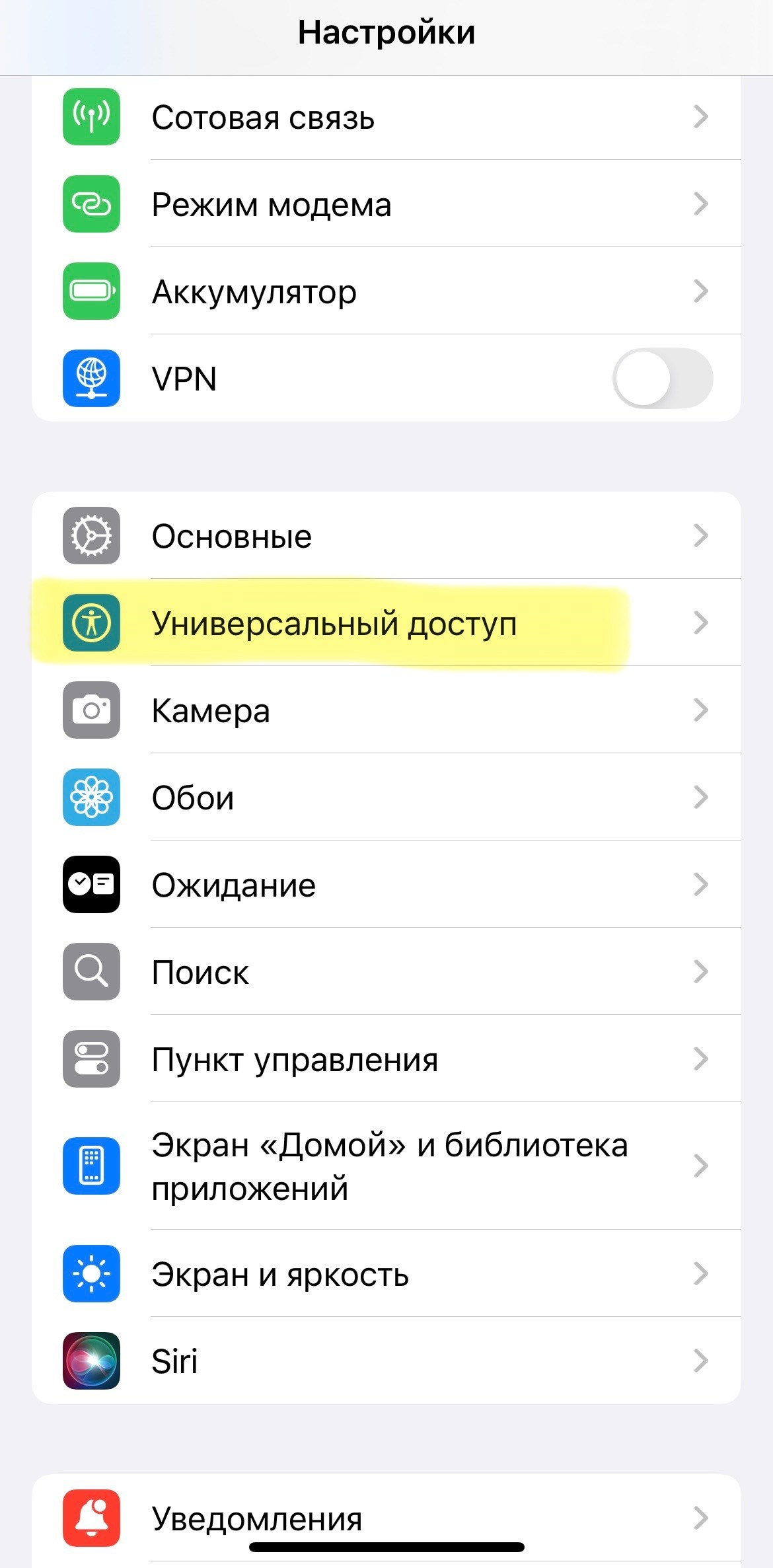
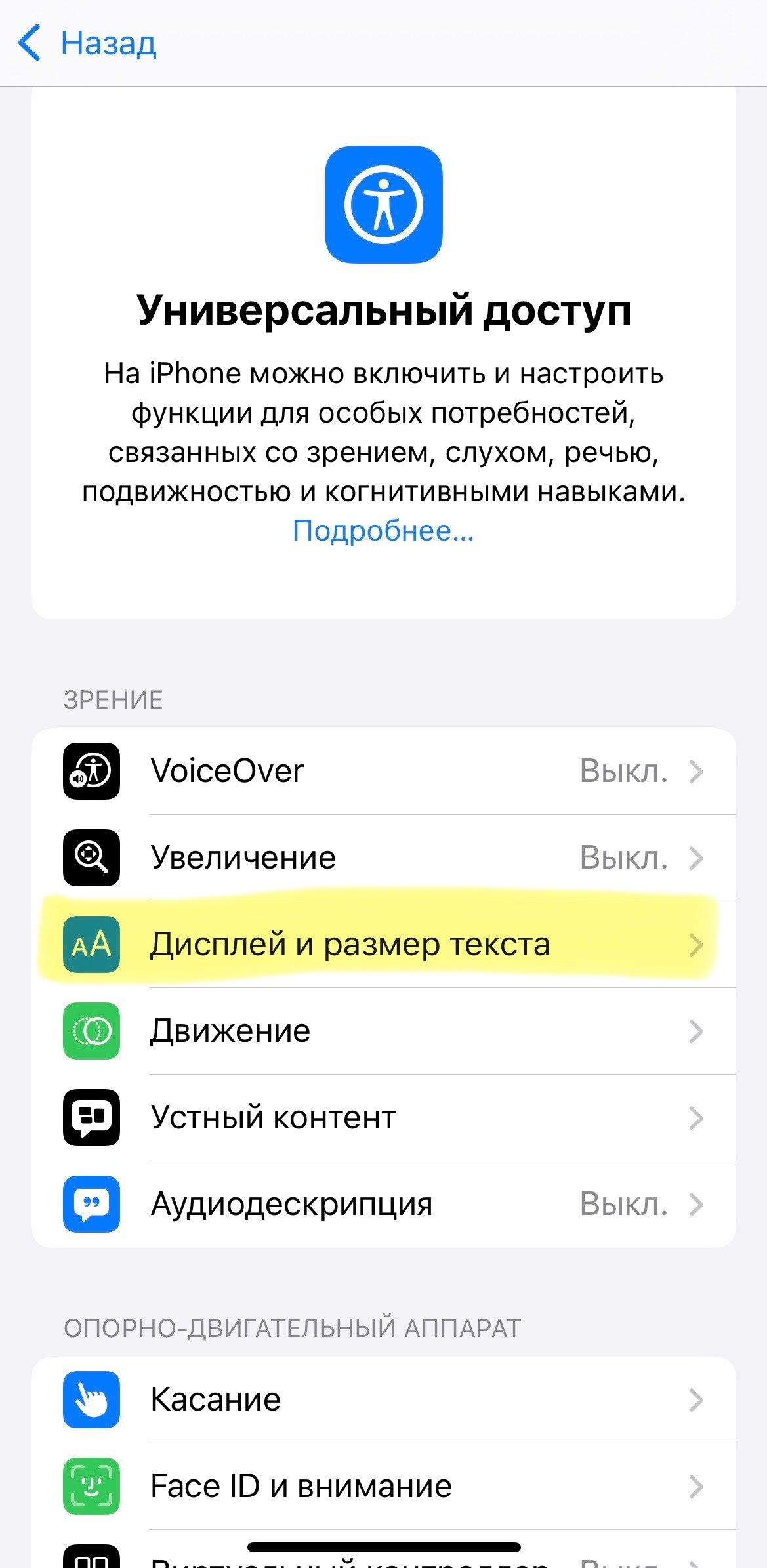
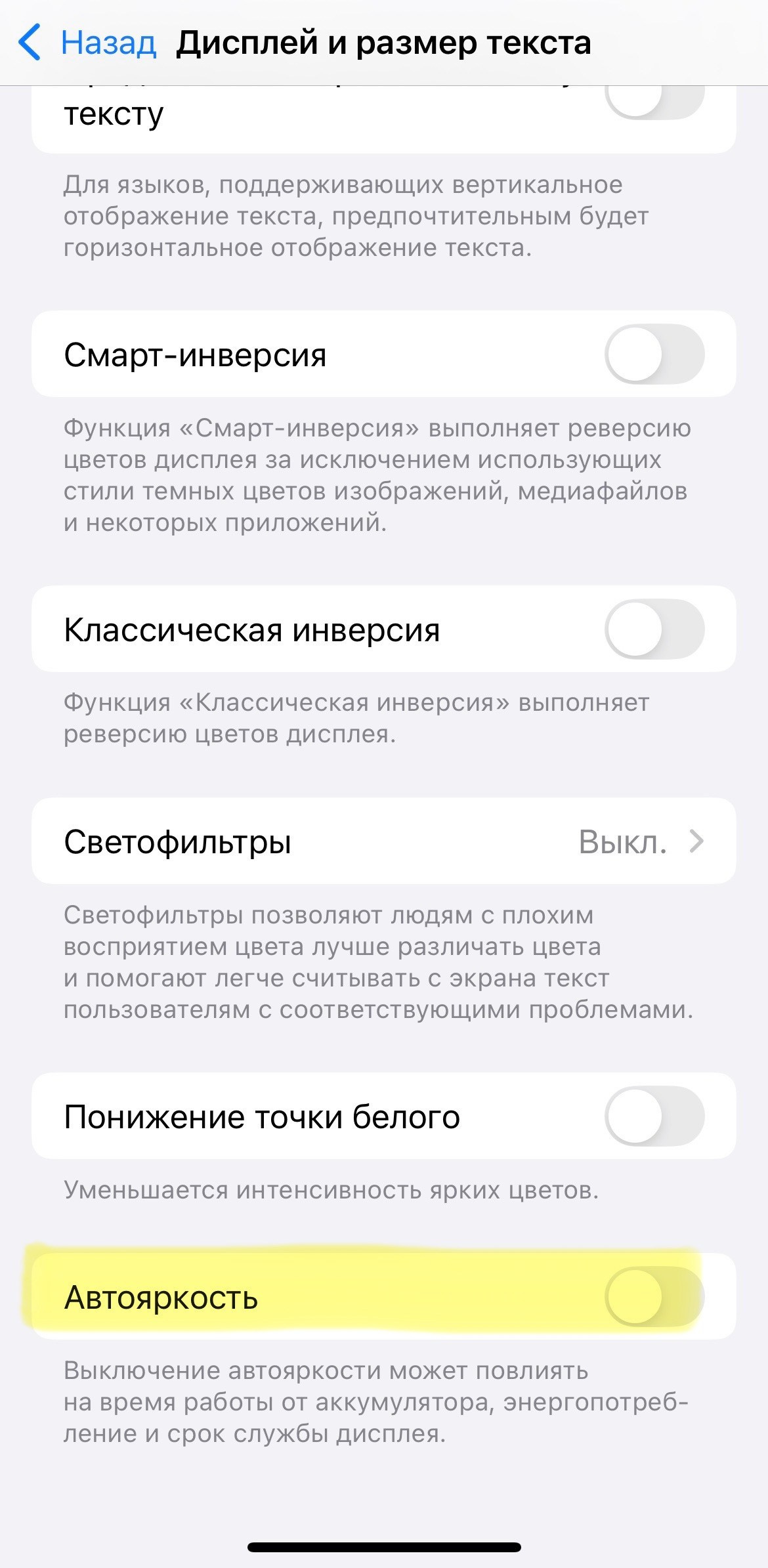
1. Настройки -> Универсальный доступ -> Дисплей и размер текста -> «Автояркость» должна быть отключена
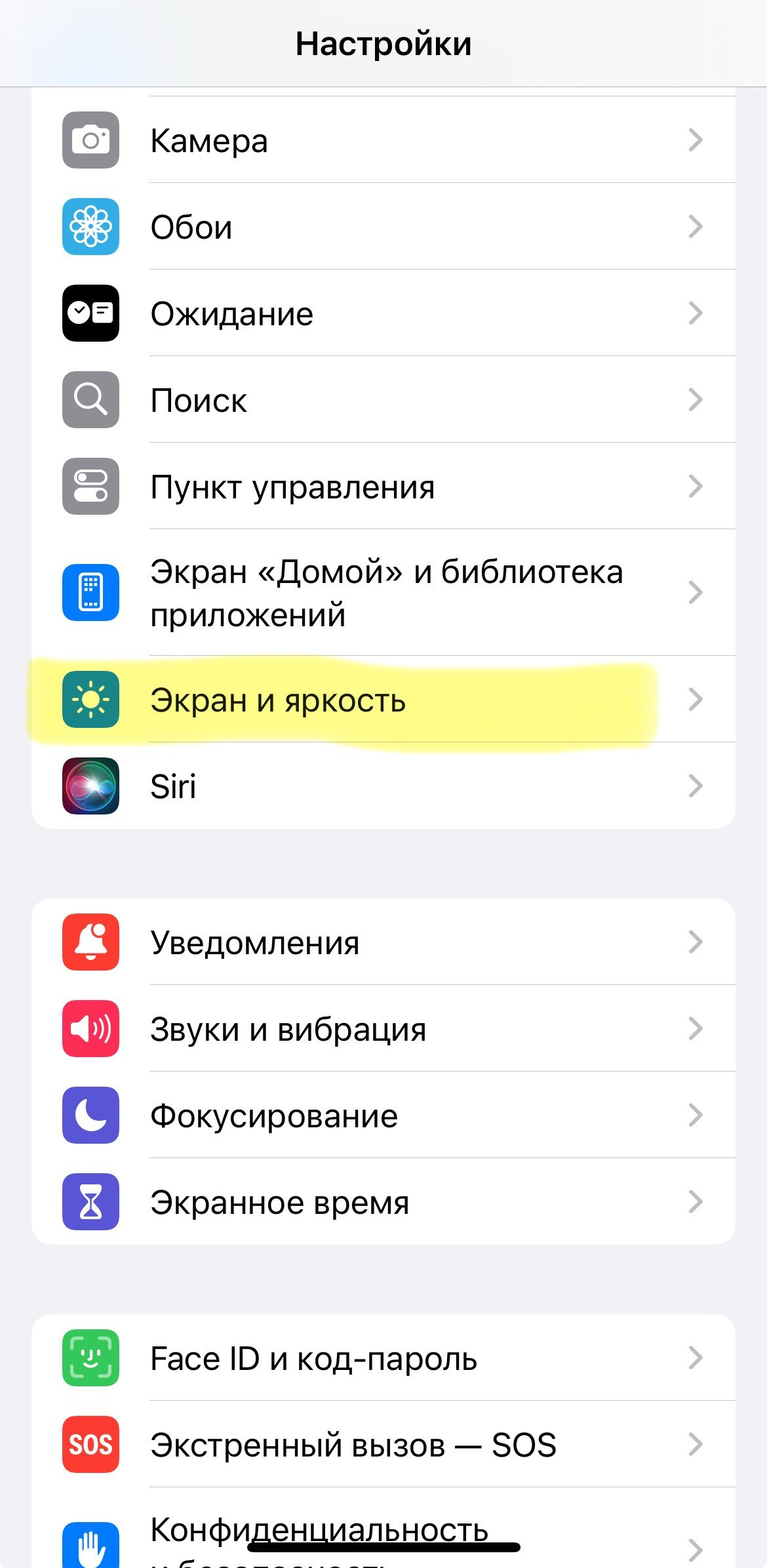
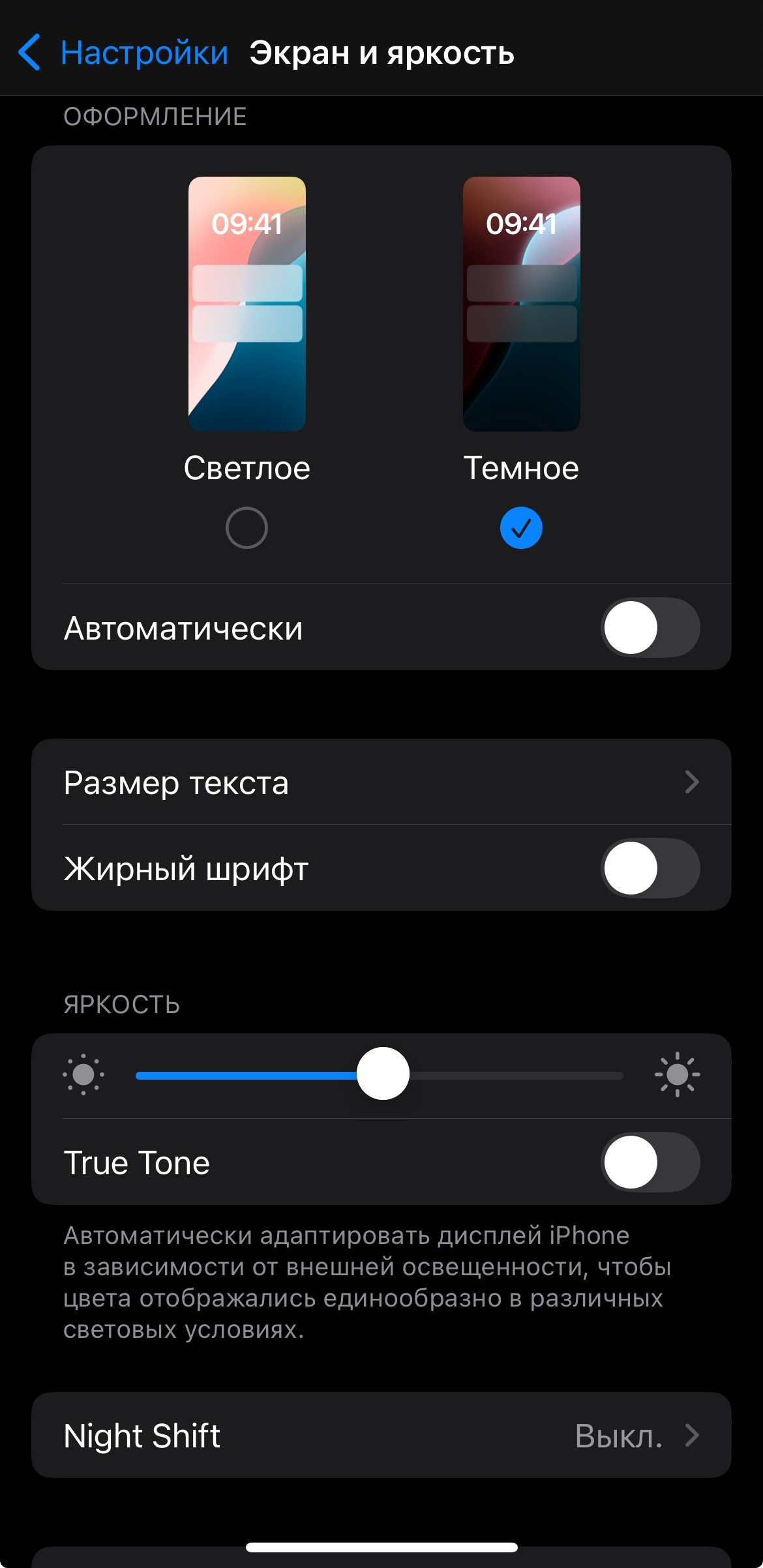
2. Настройки -> Экран и яркость
— устанавливаем тёмное оформление, при этом ниже отключаем «Автоматически»
— яркость устанавливаем на 50-55%
— отключаем True Tone
— отключаем Night Shift
* К сожалению, в системе Android настройки на разных устройствах отличаются, поэтому в таком случае можно подобрать что-то аналогичное настройкам iOS.
Для MacOs
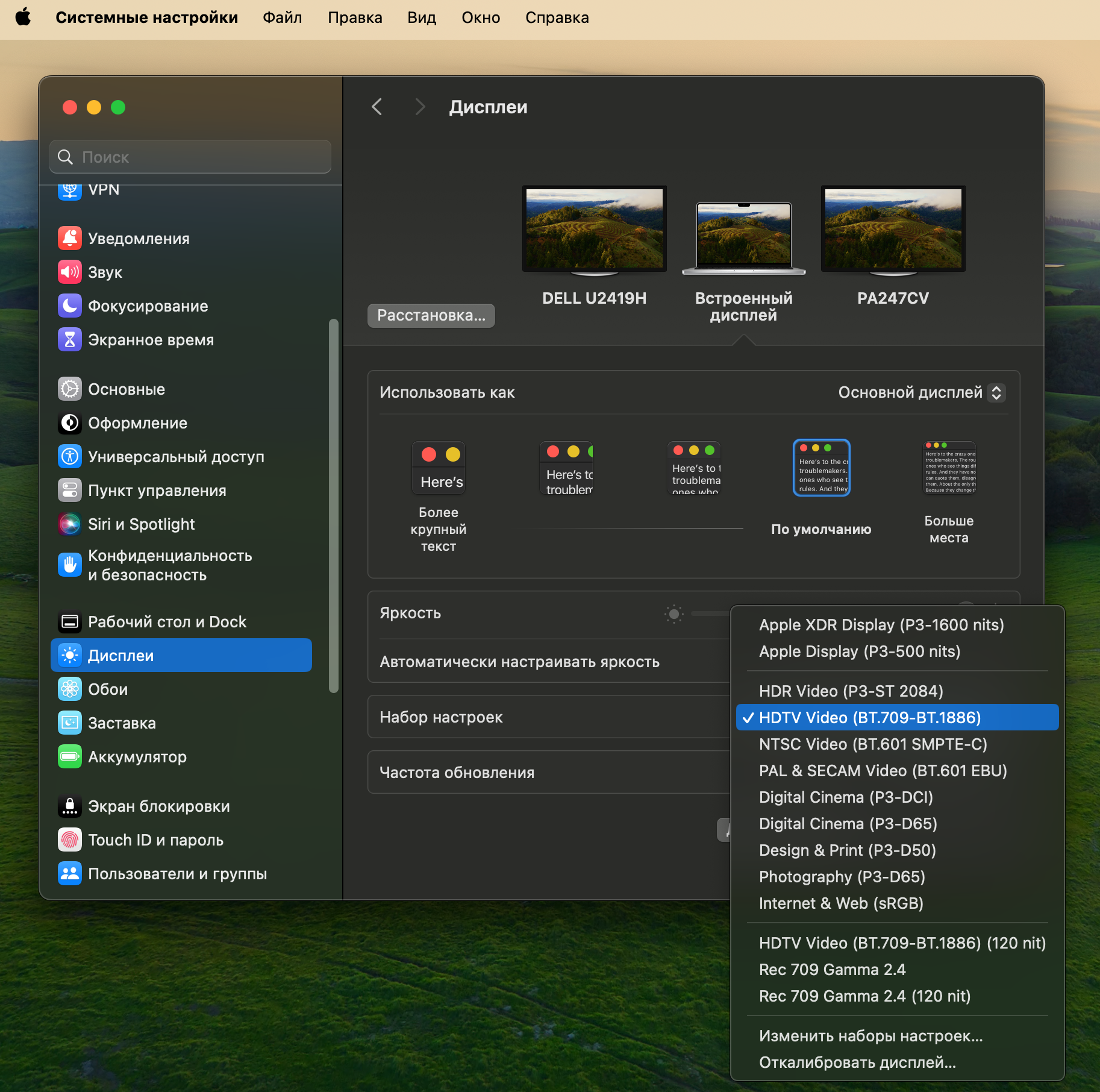
Системные настройки -> Дисплеи -> графа «Набор настроек» -> нужно выбрать профиль HDTV Video (BT. 709-BT.1886)
При этом яркость экрана скорее всего достаточно сильно упадёт и заблокируется, это нормально.
* К сожалению, в системе Windows настройки на разных устройствах отличаются, поэтому в таком случае можно подобрать что-то аналогичное настройкам MacOS (цветовой охват Rec 709, Gamma 2.4).
Софт

Лучше не смотреть контент на облачных хранилищах (Яндекс диск, Мэйл и тд), так как браузер и сам конкретный сервис могут искажать корректные данные о цвете. Поэтому файлы лучше сохранять на компьютер и смотреть через плеер.
Для MacOS лучше всего использовать стандартный QuickTime плеер.
На Windows хорошие решения mpv player, либо Media Player Classic Black Edition. Либо и в том и другом случае можно использовать бесплатную версию самой Davinci Resolve с официального сайта Blackmagic.