

Таймкоды:
00:00 Введение
01:09 Структура проекта на диске
01:48 Структура проекта в Davinci Resolve
02:00 Про кириллицу в именах таймлиний, папок и файлов
02:48 Структура таймлинии
03:20 1 способ передачи (суть)
03:55 Настройка Assist using reel names
04:16 Про fps таймлиний
05:10 Подготовка таймлинии для передачи
08:26 Вшивание метаданных Data burn in
09:21 Экспорт референсного файла
11:16 Media management — создание тримов
16:30 Итог по 1 способу передачи проекта
16:47 2 способ передачи (суть)
17:12 Настройка таймлинии
18:03 Подготовка таймлнии для передачи
20:01 Настройка Camera Raw
21:27 Экспорт монтажа в файл
22:52 Полиэкраны и эффекты-переходы
24:59 Сравнение двух способов передачи проекта
26:30 Возвращение покрашенных файлов обратно в проект
30:08 Настройки таймлинии по цвету для корректного экспорта
30:33 Заключение
Способ передачи проекта № 1
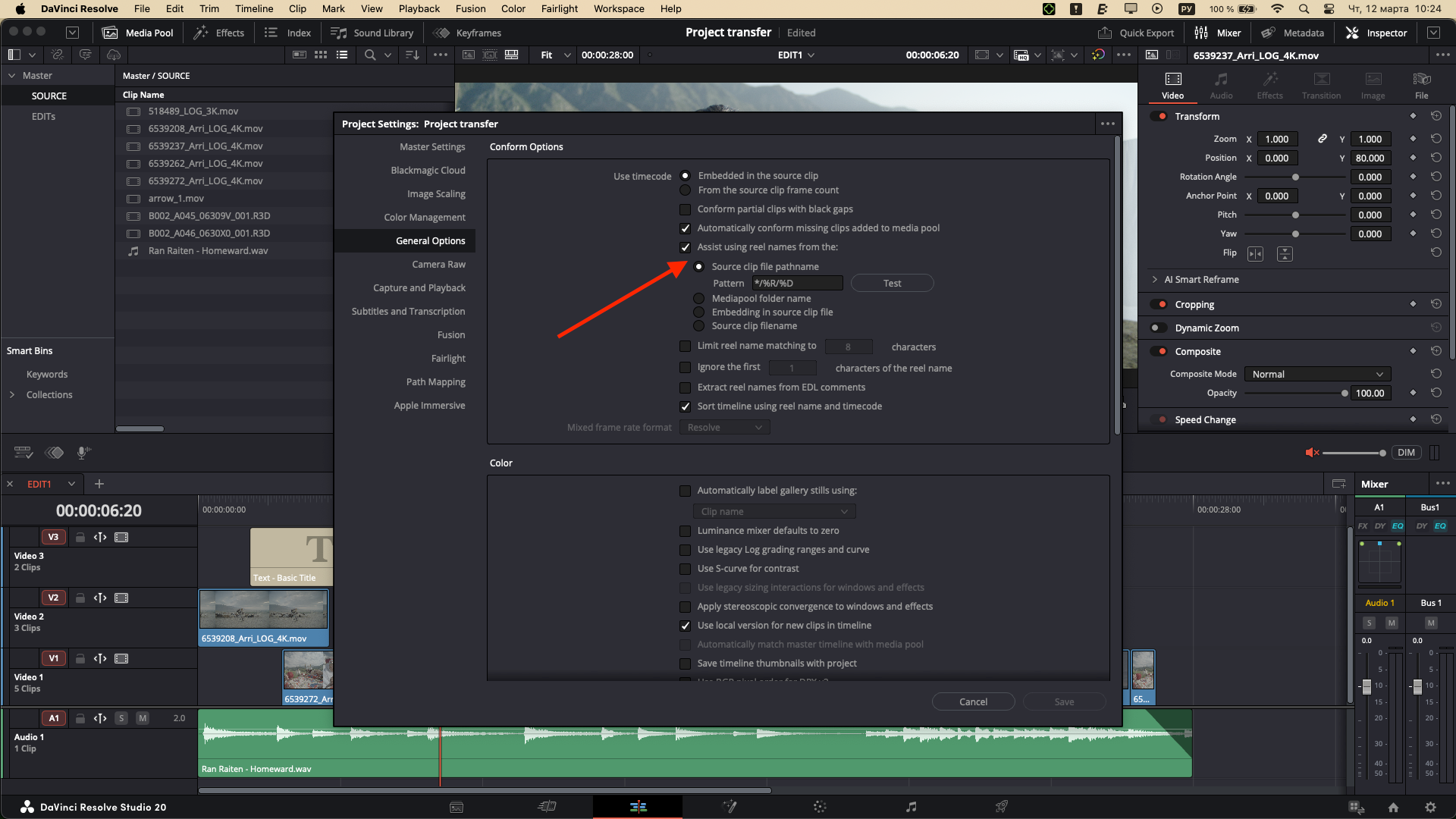
1. Project Settings -> вкладка General options -> ставим галку Assist using reel names from the -> и ниже оставляем по-умолчанию (Source clip file pathname)
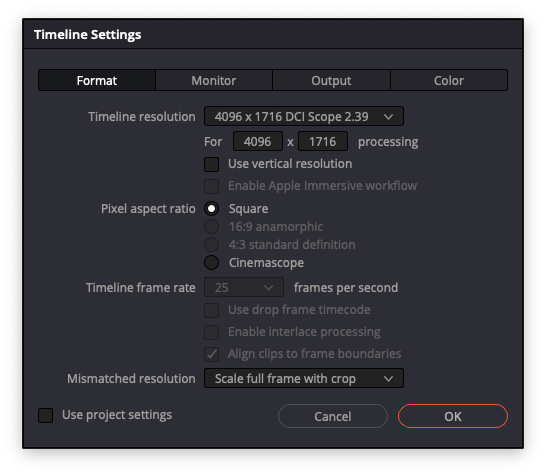
2.1 В настройках таймлинии во вкладке Format проверяем правильность частоты кадров (она должна соответствовать будущему финальному мастер файлу).
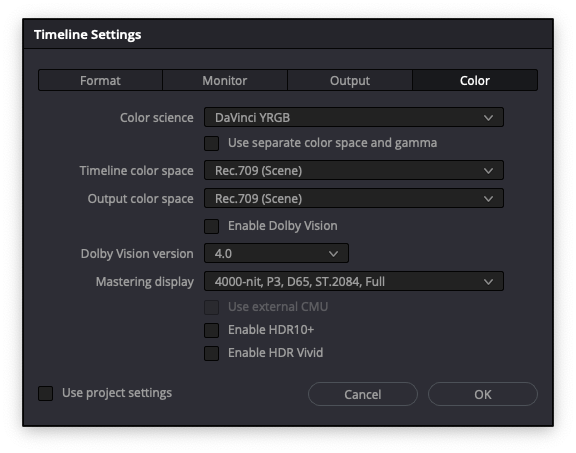
2.2 Во вкладке Color ставим настройки как на скриншоте.
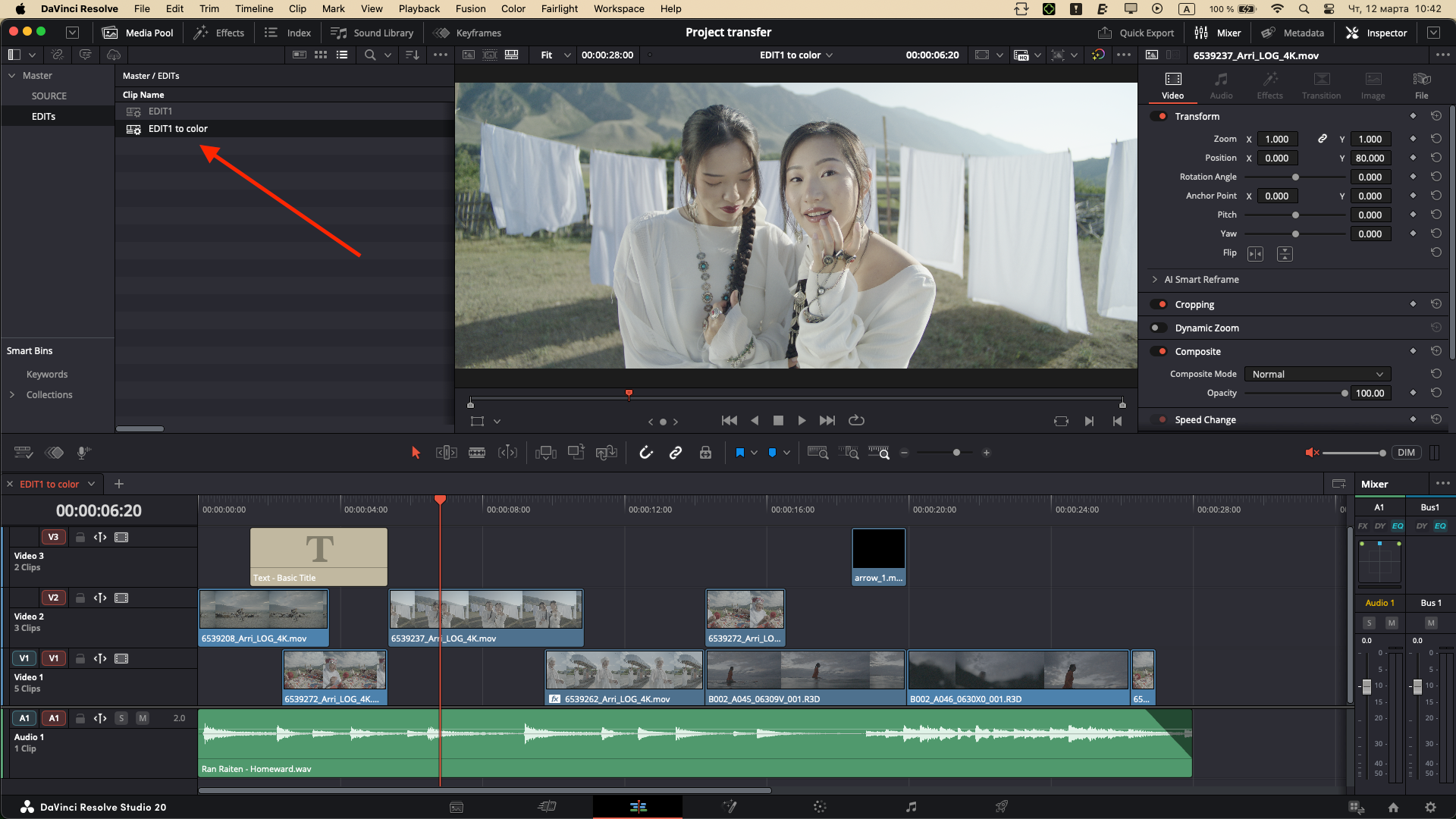
3. Делаем копию нашей основной таймлинии. Оригинал оставляем без изменений, а все последующие манипуляции делаем с этой копией.
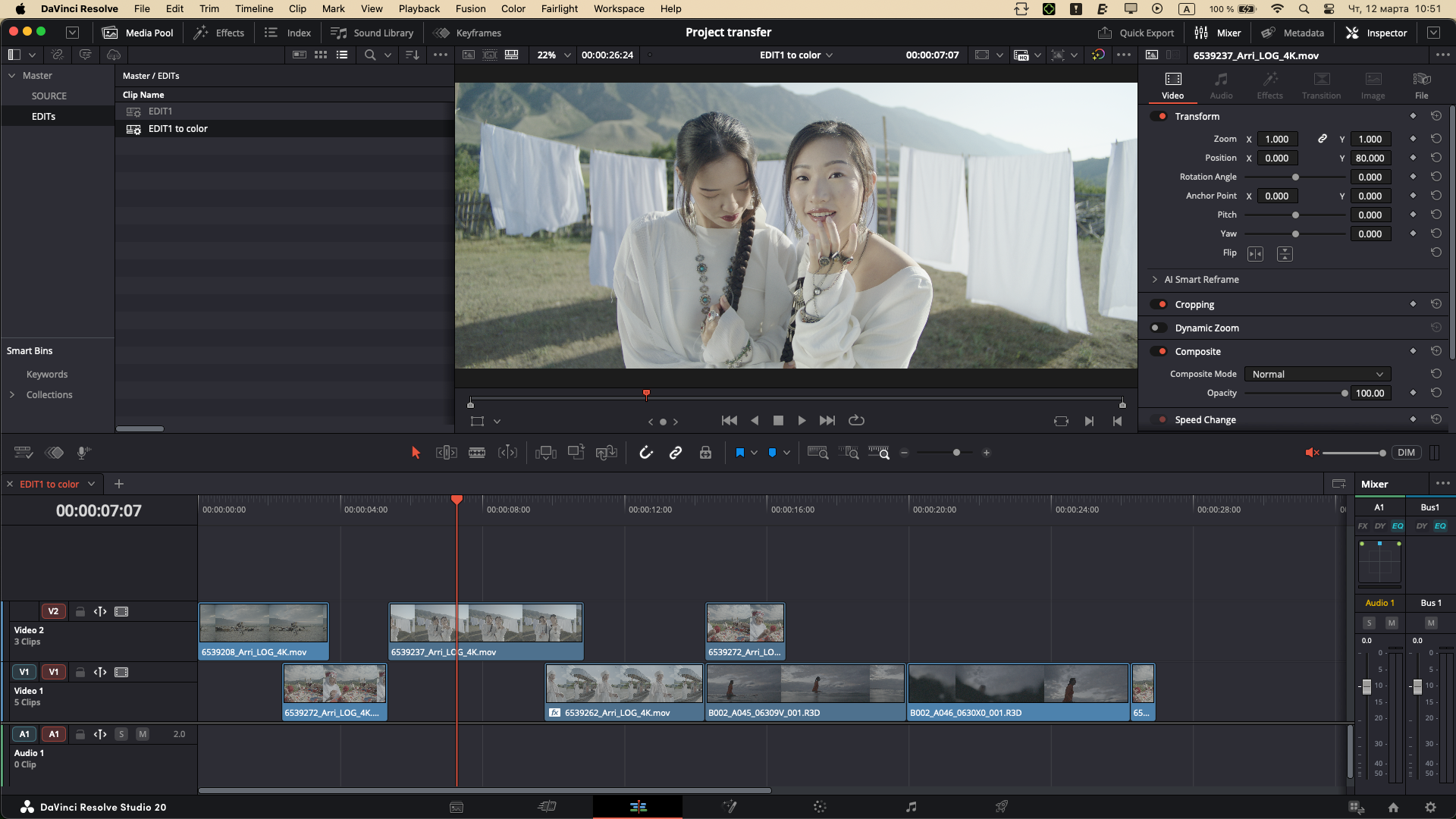
4. Удаляем титры, графику (плашки, изображения, и тд, то есть всё где не нужна будет цветокоррекция). Удаляем треки со звуком.
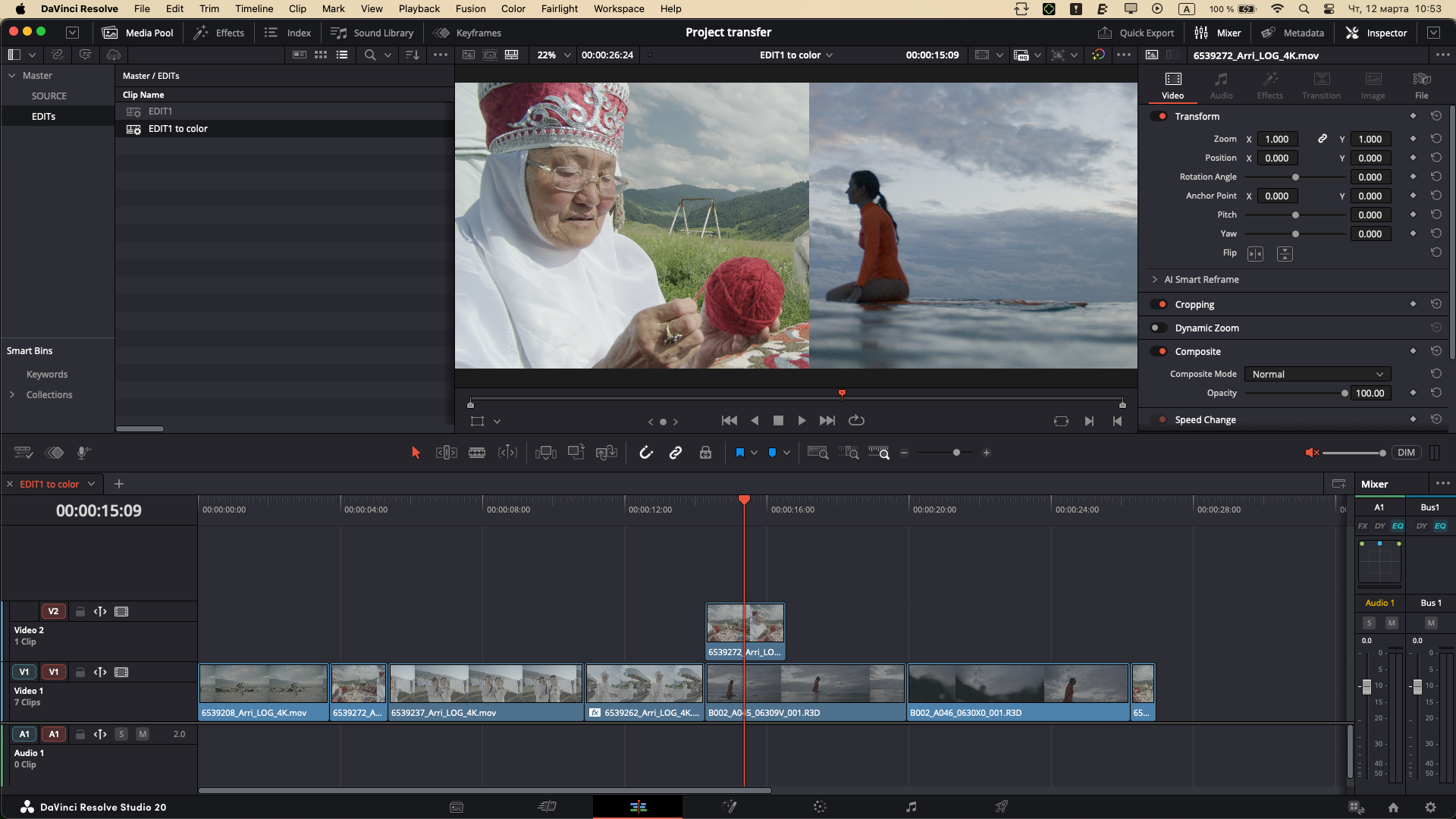
5. Нужно максимально упростить таймлинию и свести всё до использования одного видео-трека. Поэтому кадры с верхних треков «спускаем» на первый (выделяем их и с зажатым Alt/Opt стрелкой вниз на клавиатуре). Исключение составляют случаи, где эта «слоёность» необходима (например, здесь сделан полиэкран, его так и оставляем).
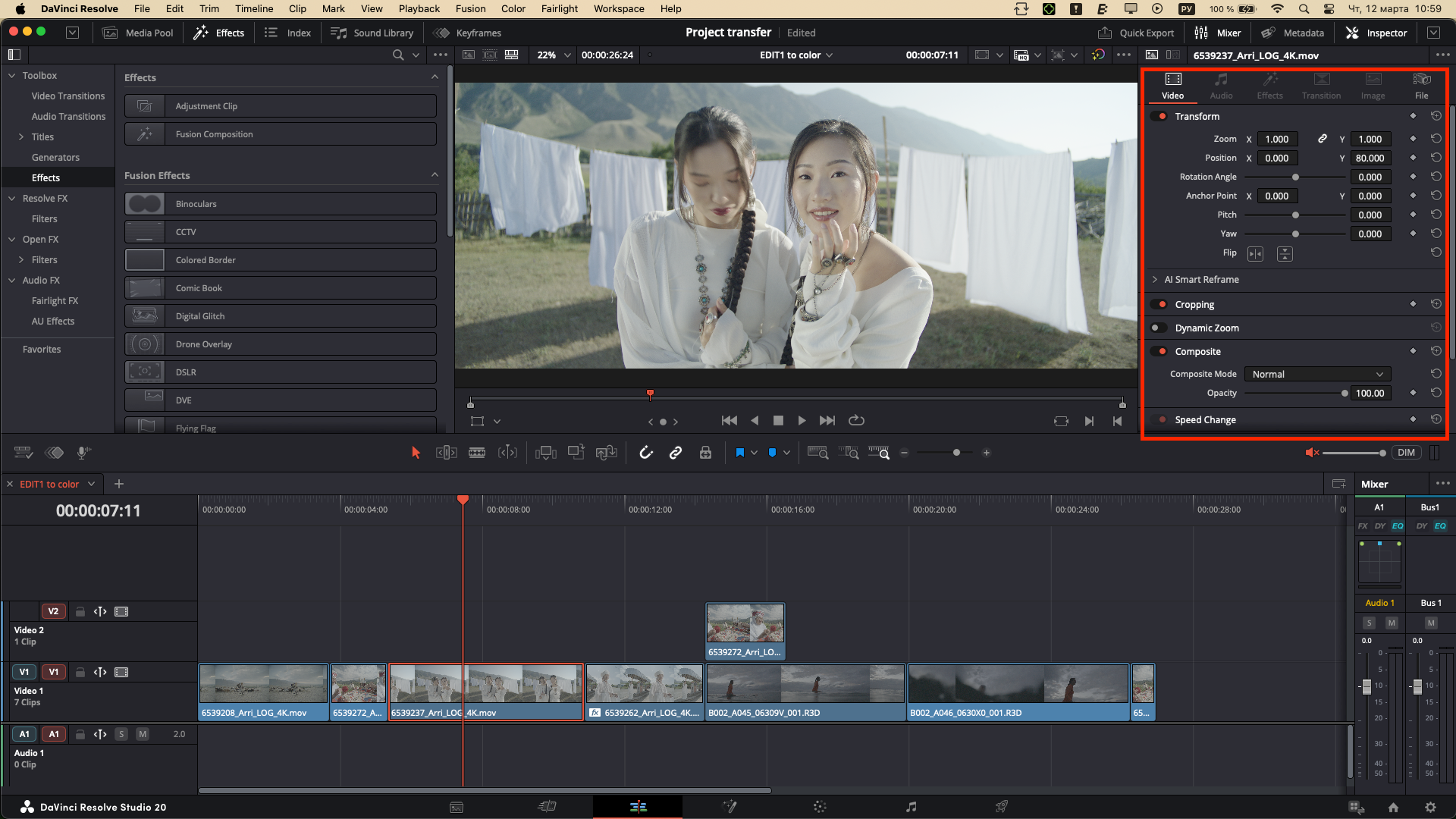
6. Какие из эффектов оставлять, а какие удалять. Настройки из панели Inspector (ресайзы, кропы, стабилизацию, и тд) можно оставить.
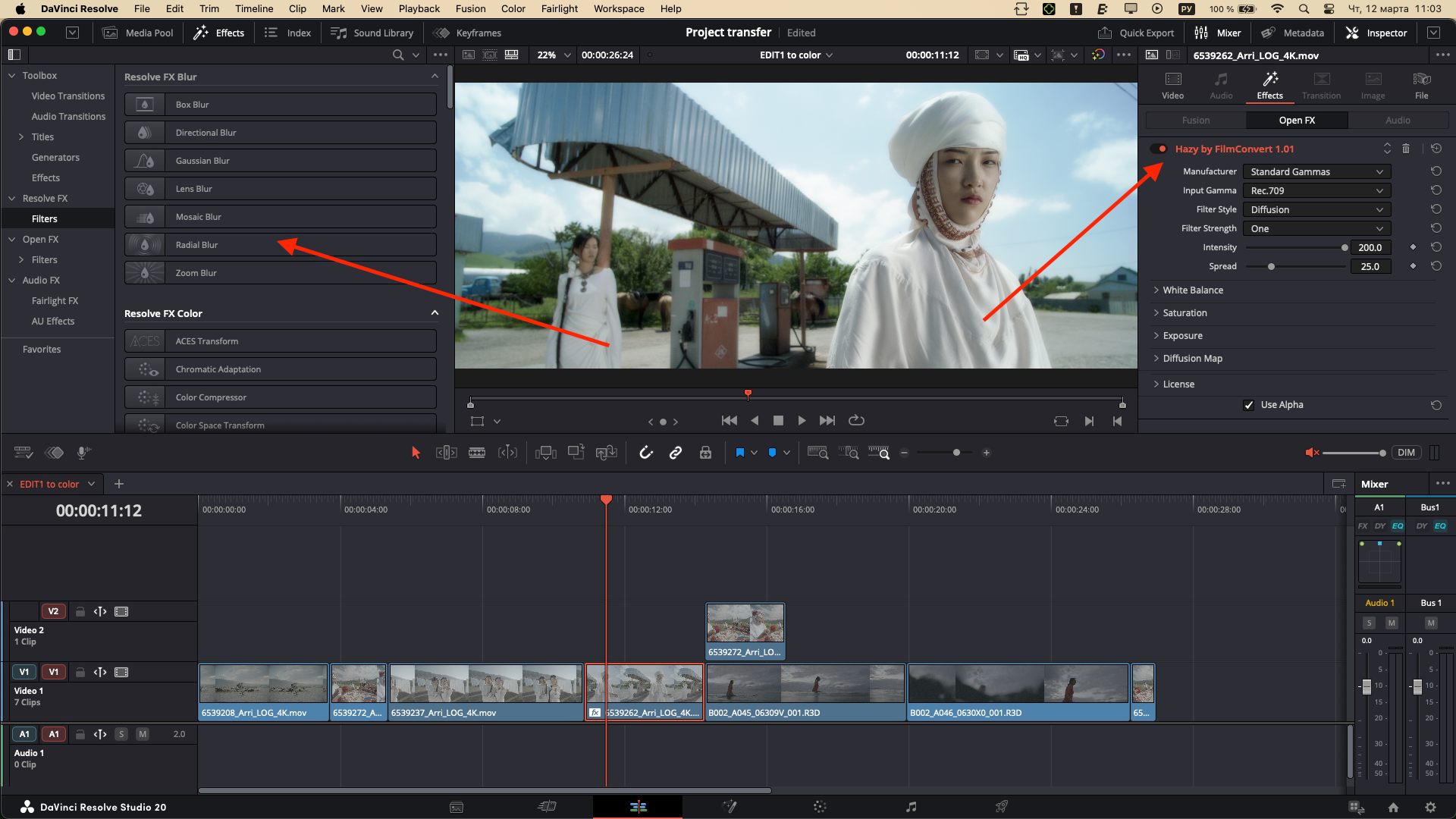
7. Нужно удалить сторонние плагины, которых нет в поставке самой Davinci Resolve (в данном случае это Hazy by FilmConvert). И удалить стандартные эффекты, которые влияют на цвет изображения (например, разновидности эффекта Blur).
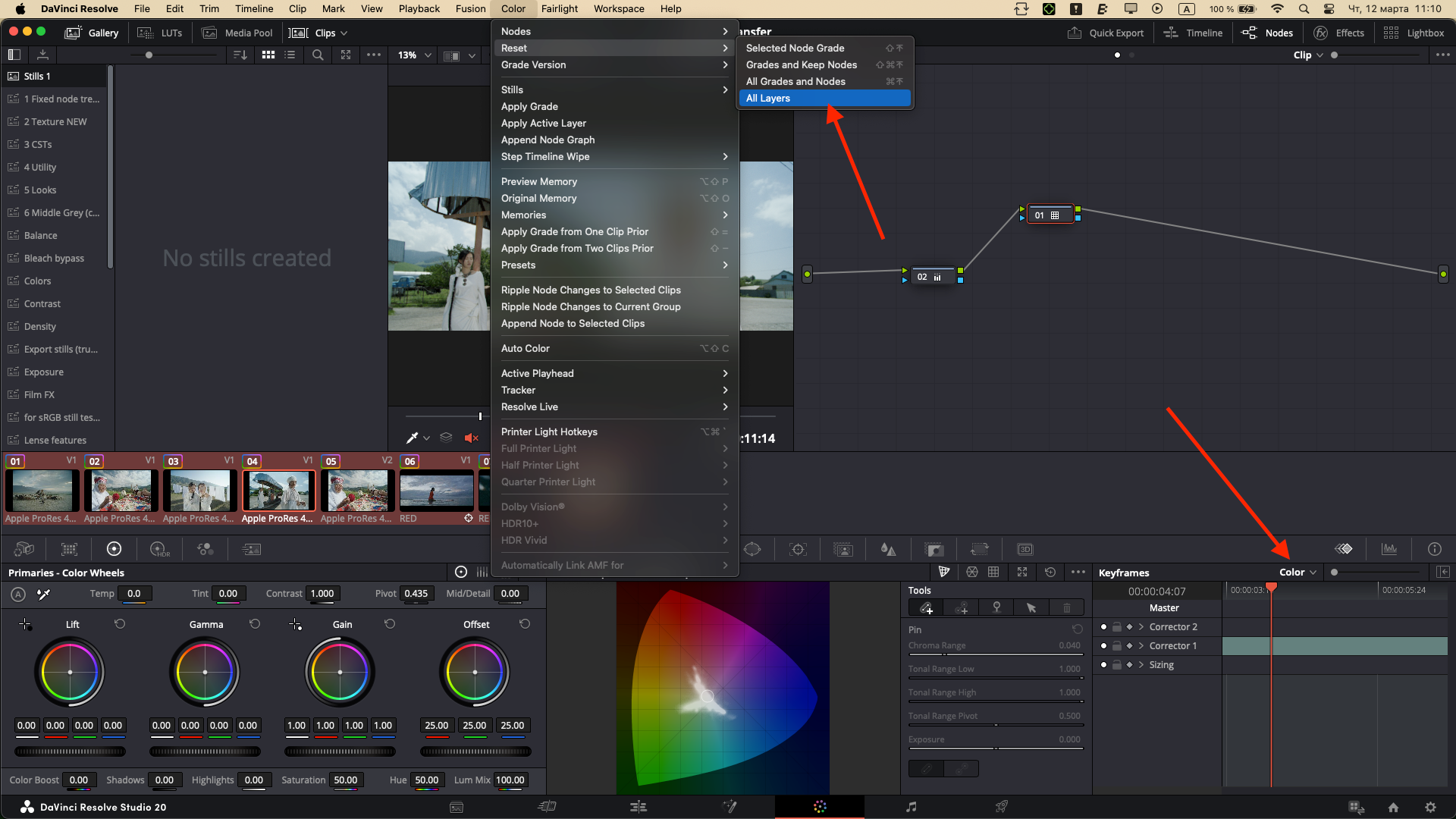
8. Удаляем временную цветокоррекцию. Для это предварительно в панели Keyframes справа внизу ставим значение Color (тогда при сбрасывании коррекций по цвету не сбросятся настройки по стабилизации). Далее выделяем все клипы -> Главное меню -> Color -> Reset -> All layers
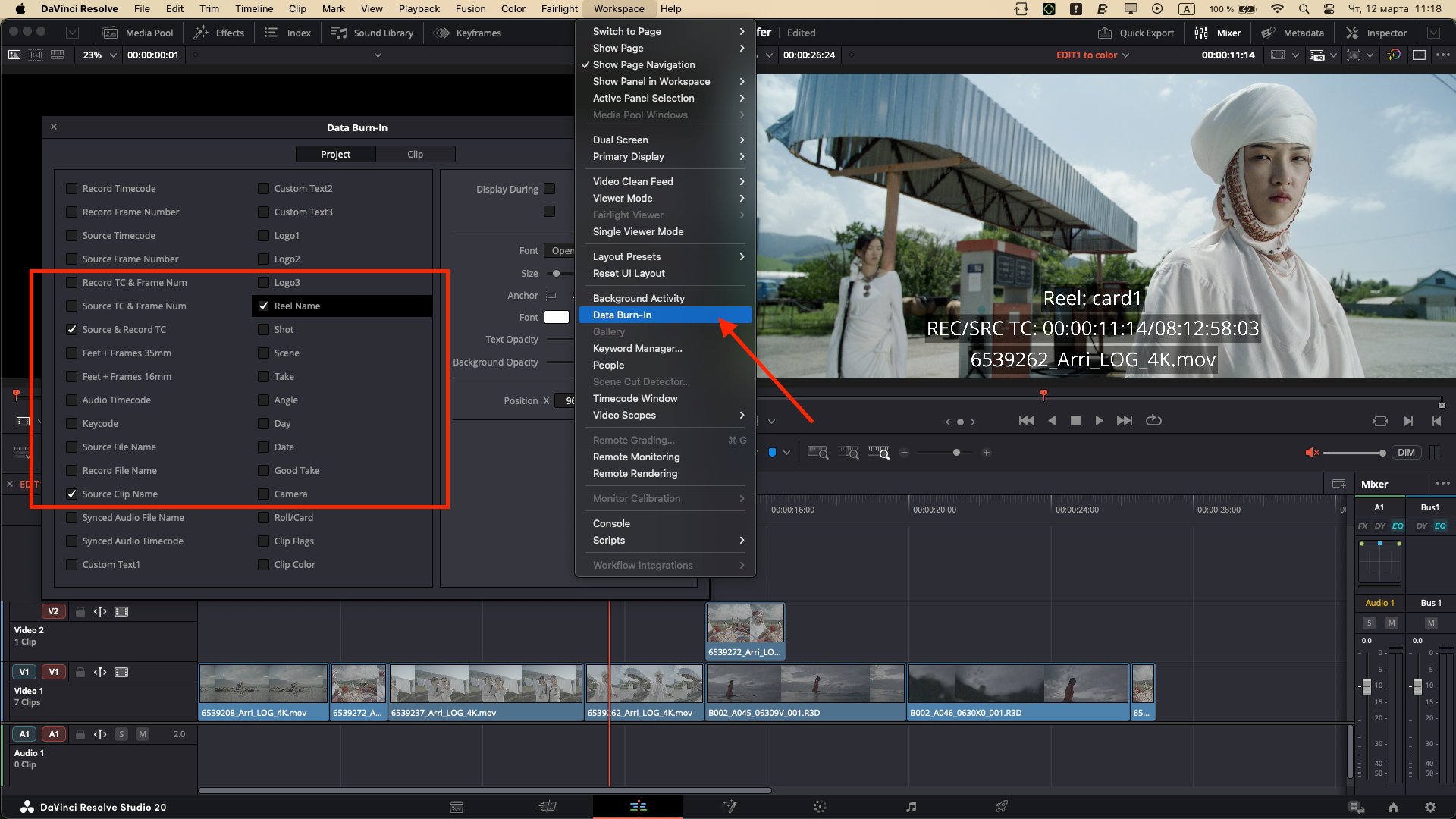
9. Далее вшиваем метаданные в изображение. Главное меню -> Workspace -> Data Burn-In. В открывшемся окне выставляем галочки у трёх параметров. В этом же окне справа желательно настроить масштаб и расположение этих метаданных так, чтобы они хорошо читались и не перекрывали друг друга или не ушли за пределы кадра.
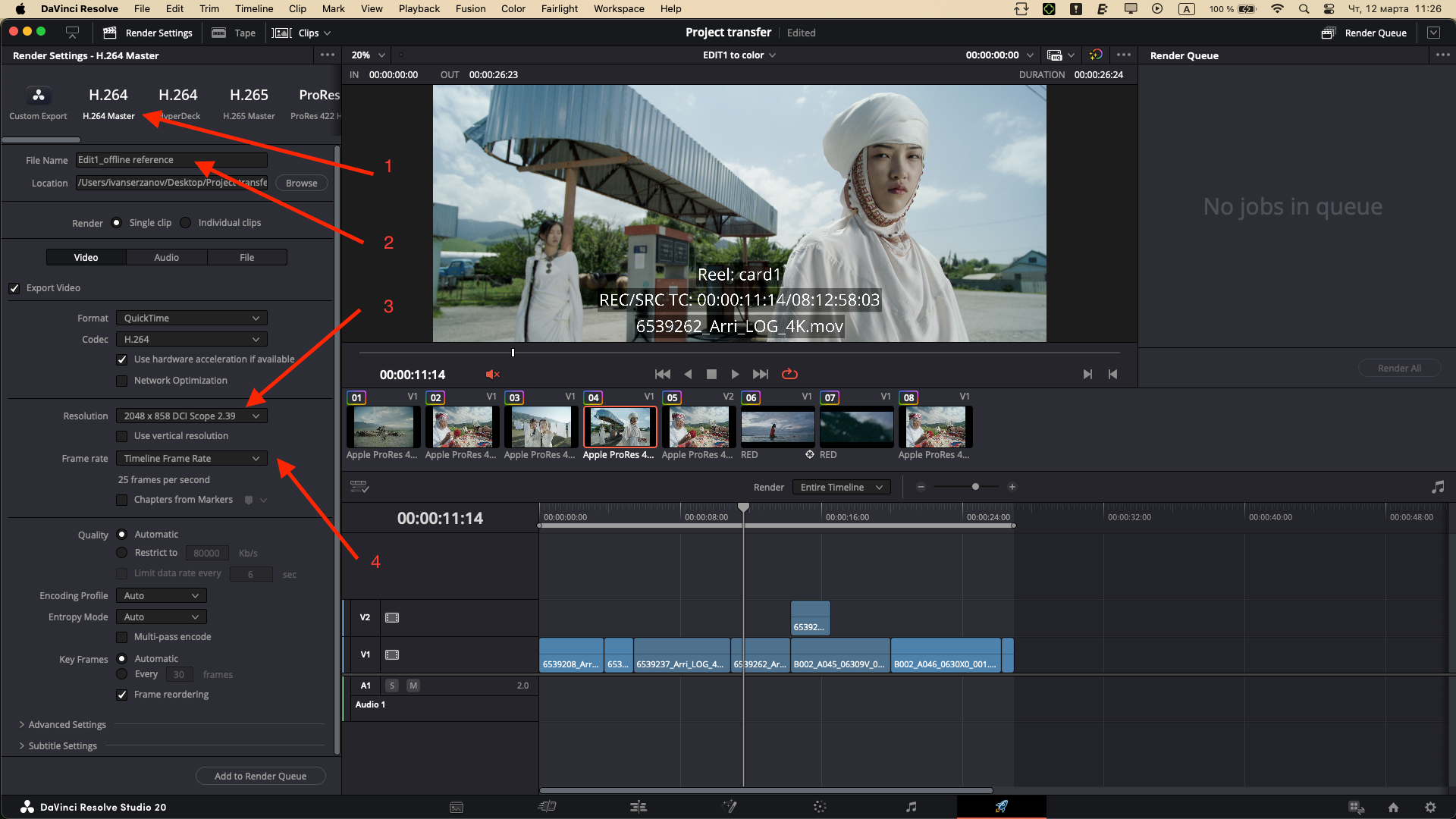
10. Экспортируем референсный файл с вшитыми метаданными.
10.1 Выбираем пресет H.264 Master
10.2 В название файла добавляем «…offline reference»
10.3 Разрешение можно поставить пониже, не обязательно ставить высокое 4К. Но лучше при этом не менять соотношения сторон кадра (то есть если было 2.39, то такое и оставляем).
10.4 Проверяем частоту кадров, должна быть как у таймлинии.
Все остальные настройки в этой вкладке оставляем по-умолчанию как на скриншоте.
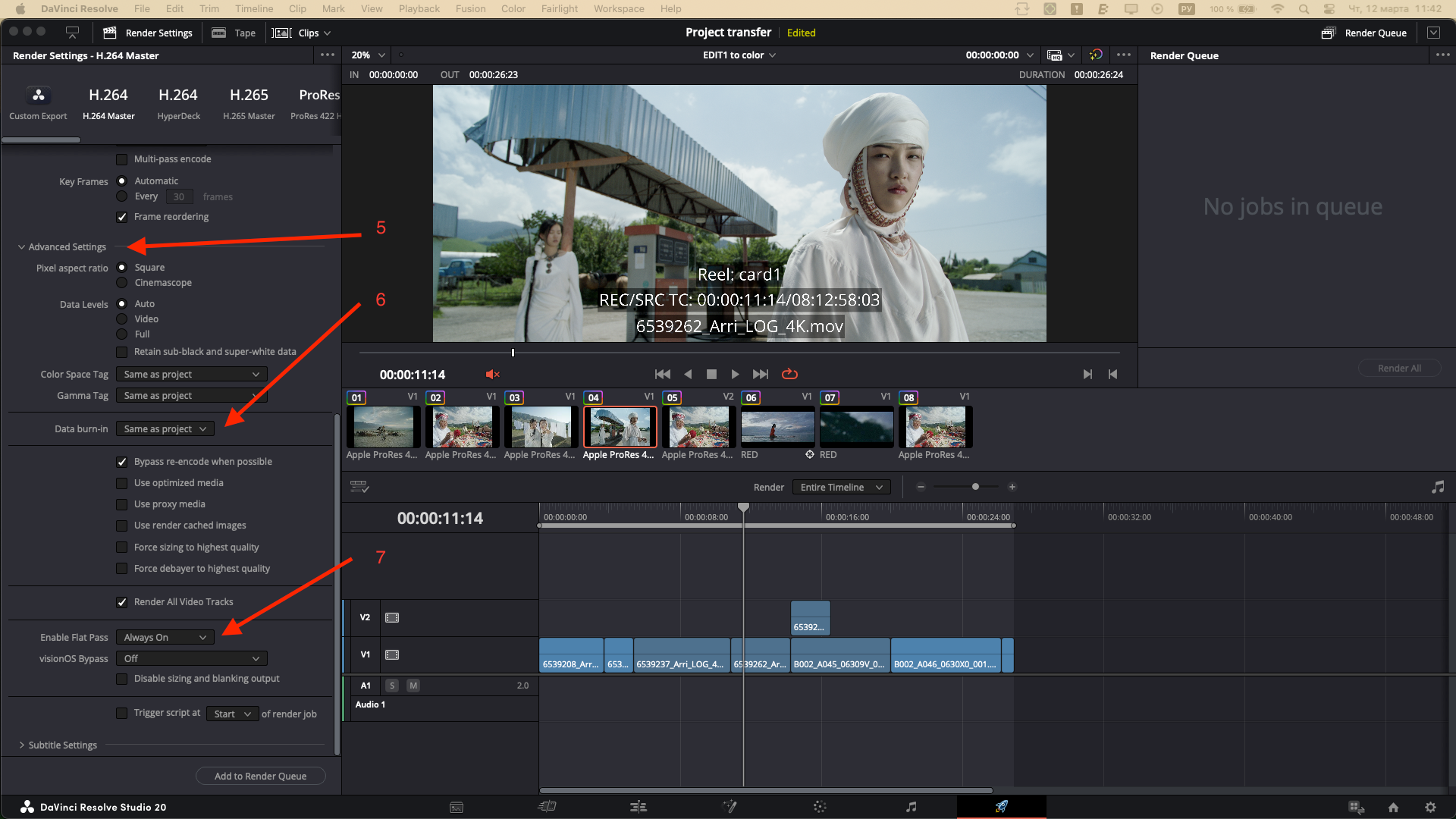
10.5 Раскрываем вкладку Advanced Settings
10.6 Data burn-in ставим на «Same as project»
10.7 Enable Flat Pass ставим на «Always on»
Все остальные настройки в этой вкладке оставляем по-умолчанию как на скриншоте.
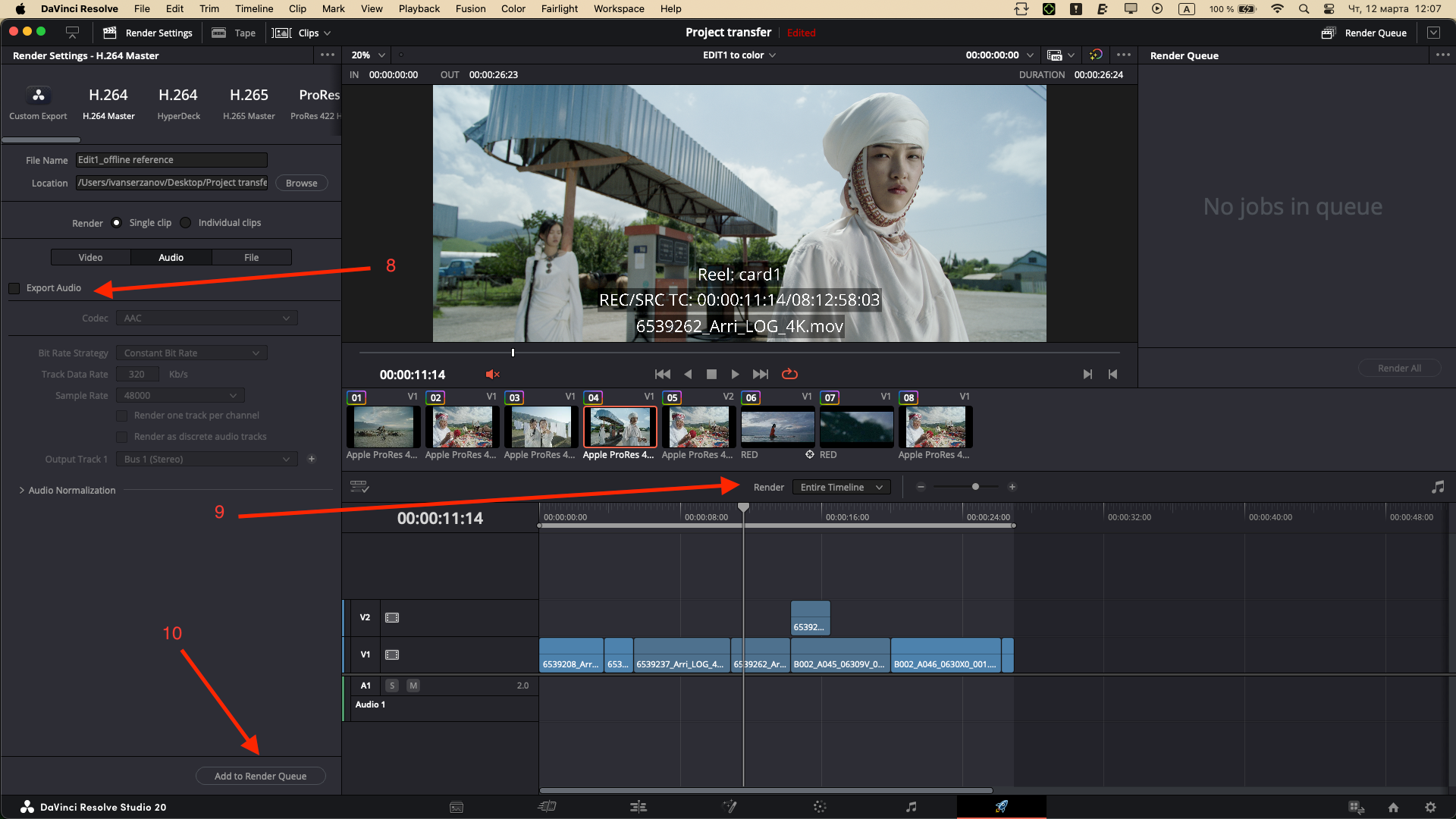
10.8 Во вкладке Audio можно отключить Export Audio
10.9 В Render проверяем чтобы стояло Entire Timeline
10.10 Добавляем в очередь и экспортируем файл
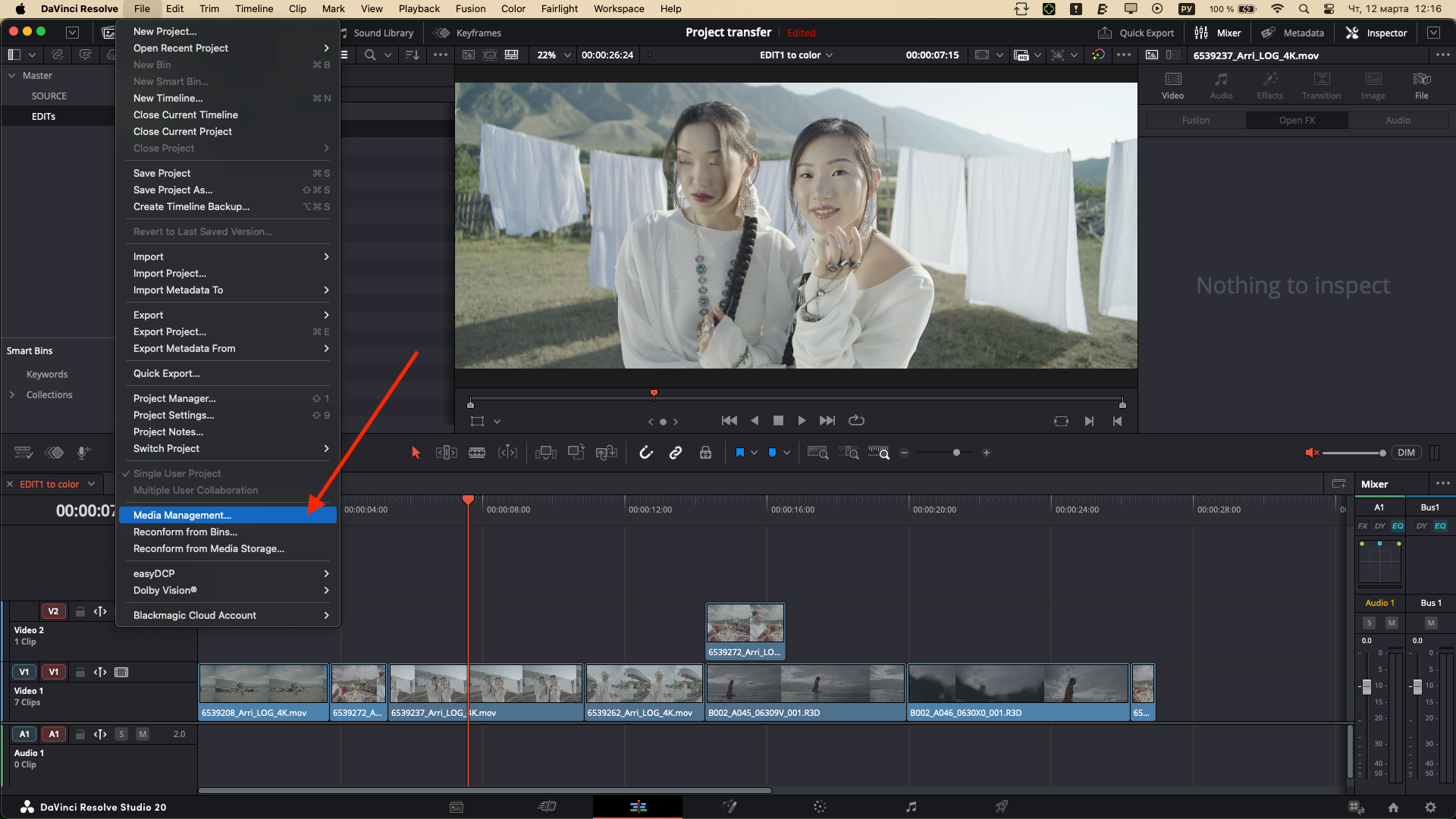
11. Передача исходных файлов. Чтобы передать только те исходники, которые вошли в монтаж, а лучше даже только те фрагменты исходников которые вошли в монтаж (так называемые тримы) идём в Главное меню -> File -> Media Management.
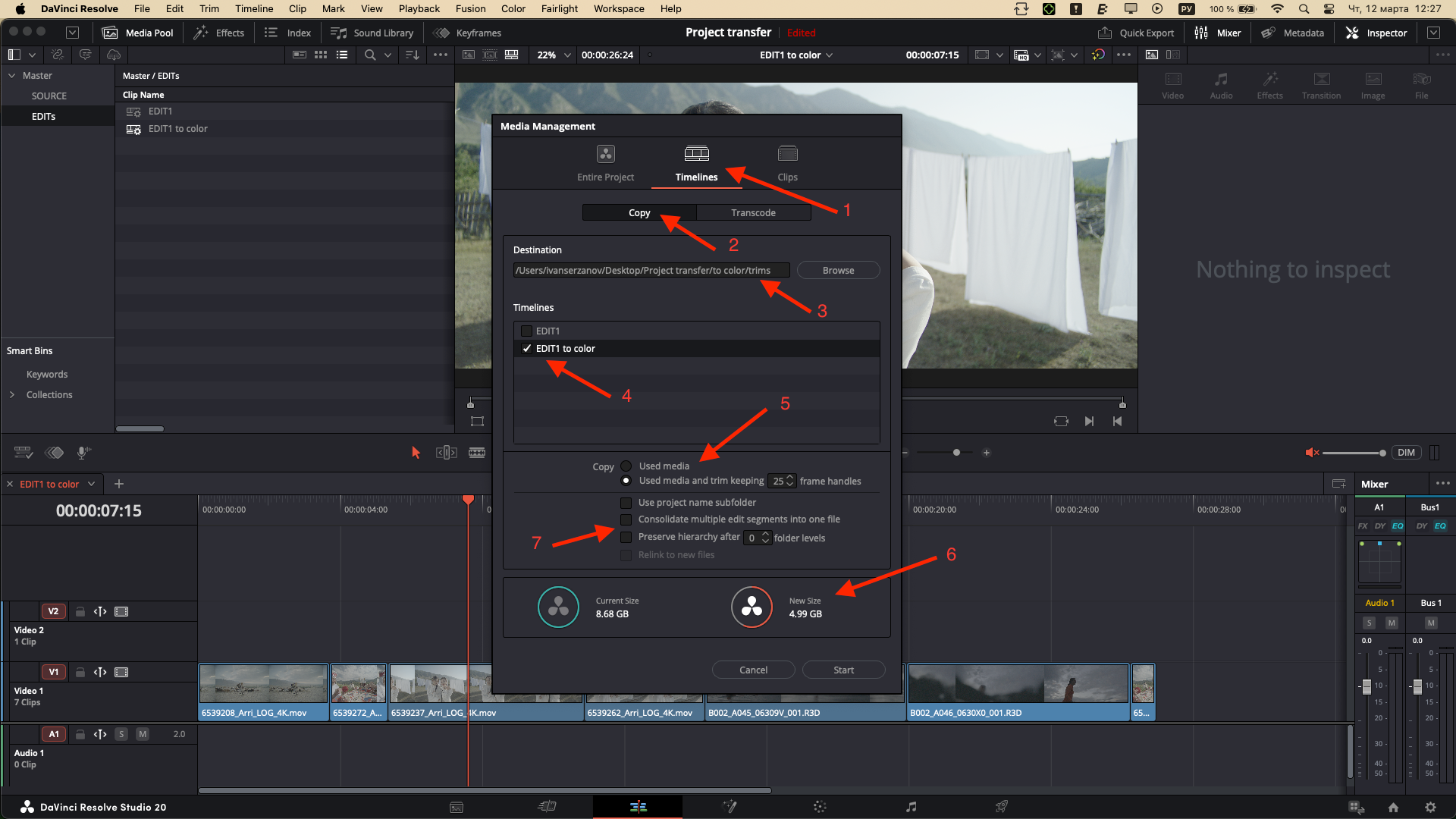
12. В открывшемся окне выставляем настройки
12.1 Выбираем вкладку Timeline
12.2 Выбираем вкладку Copy
12.3 Выбираем путь, куда будут скопированы тримы (желательно создать там новую отдельную папку)
12.4 Выбираем только ту таймлинию, которую подготавливали в предыдущих пунктах
12.5 Выбираем Copy -> Used media and trim keeping 25 frame handles (здесь число обозначает количество кадров, которые возьмутся запасом по началу и по концу обрезанного исходника — в данном случае это по 25 кадров с обеих сторон)
12.6 Это показатель нового размера всех файлов, которые будут скопированы (проверьте, чтобы на диске куда вы копируете, было достаточно места)
12.7 Галочку «Consolidate multiple edit segments into one file» можно как ставить, так и не ставить. Попробуйте её включить, и если объём файлов на показателе из пункта 12.6 увеличиться не очень сильно, то оставляйте её включенной. Если объём увеличится существенно, то можете этот пункт не включать.
Галочку «Preserve hierarchy after» можно не включать, если у вас файлы с одной камеры или с двух и более камер, но главное что имена файлов с этих камер не совпадают. Например, съёмка была на камеру Red и на камеру Sony. У Red файлы называются B002_A046_06309V_001.R3D итд, а у Sony файлы C001, C002 итд.
Но если у вас, например, использовались две камеры Sony, которые теоретически могли выдать файлы с одинаковыми названиями C00… но которые лежат в разных папках, то галку лучше поставить.
В финале внизу окна нажимаем на Start и запускаем процесс копирования.
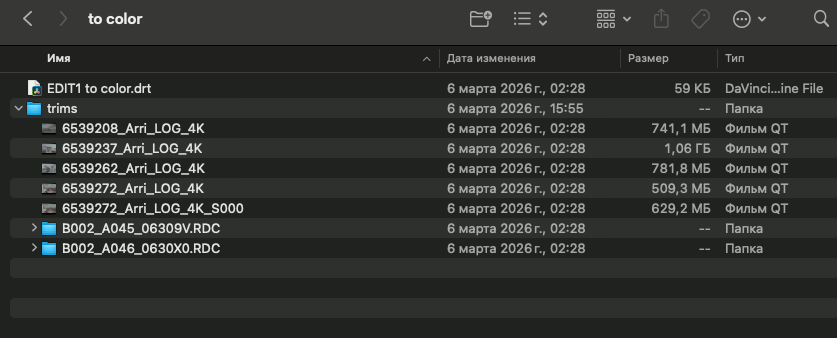
13. По итогу получаем новые файлы и также автоматически экспортируется таймлиния в формате.drt
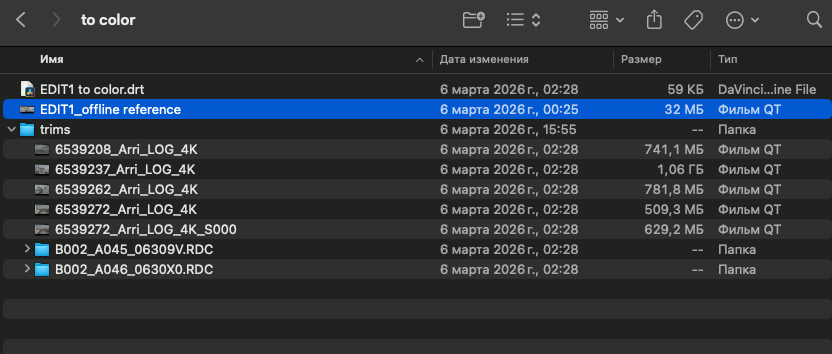
14. Докидываем в эту папку ранее экспортированный offline reference файл и всё это отправляем колористу. Итоговый чек-лист что должно быть при передаче:
- таймлиния в формате.drt
- Offline reference файл
- папка с тримами (частями исходников вошедших в финальный монтаж)
Способ передачи проекта № 2
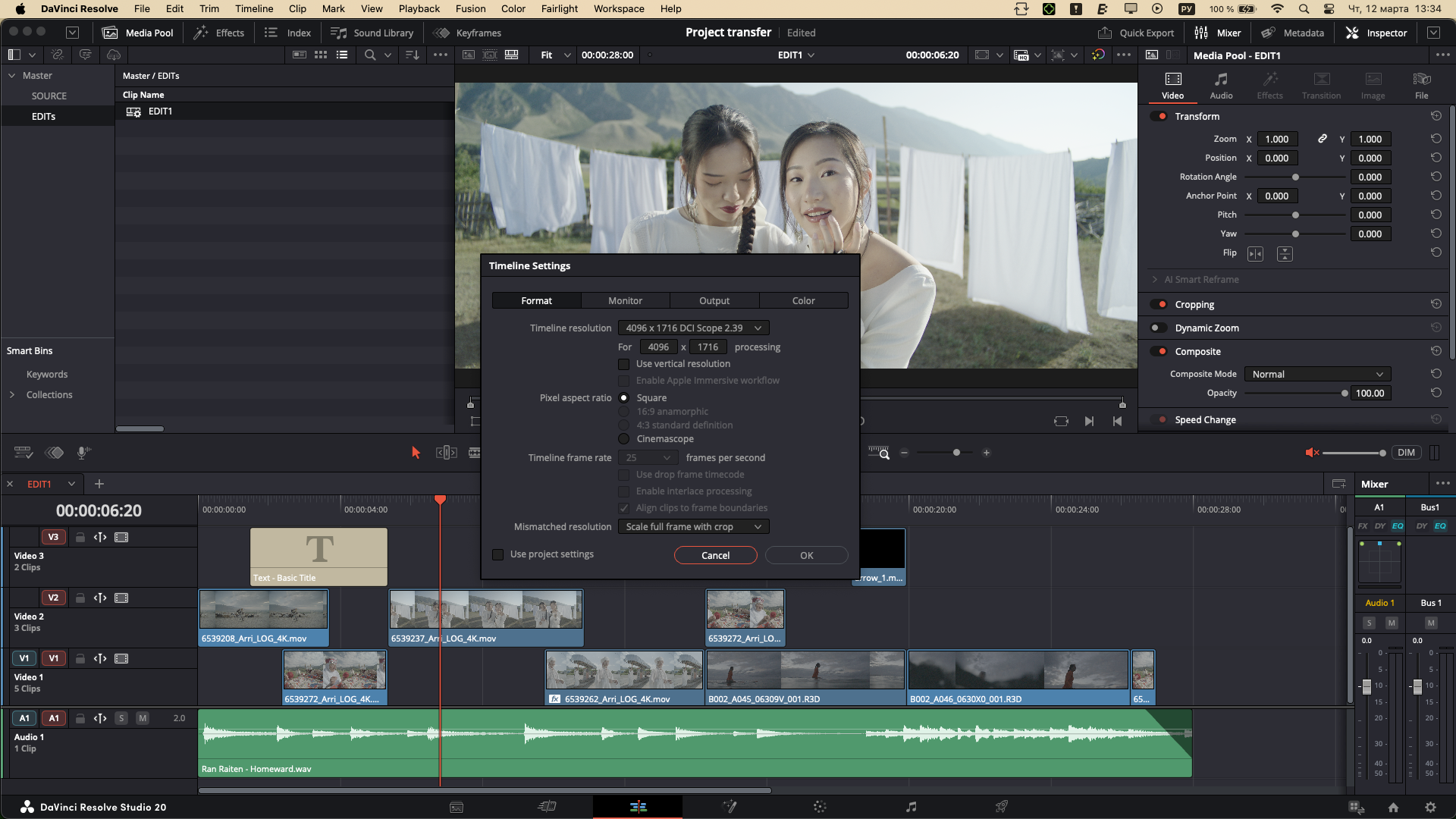
1. В настройках таймлинии проверяем в Timeline resolution, чтобы стояло максимально необходимое разрешение (например, в финале нам нужен мастер в 4К, значит ставим здесь сразу такое разрешение). Также проверяем правильность частоты кадров (она также должна соответствовать будущему финальному мастер файлу).
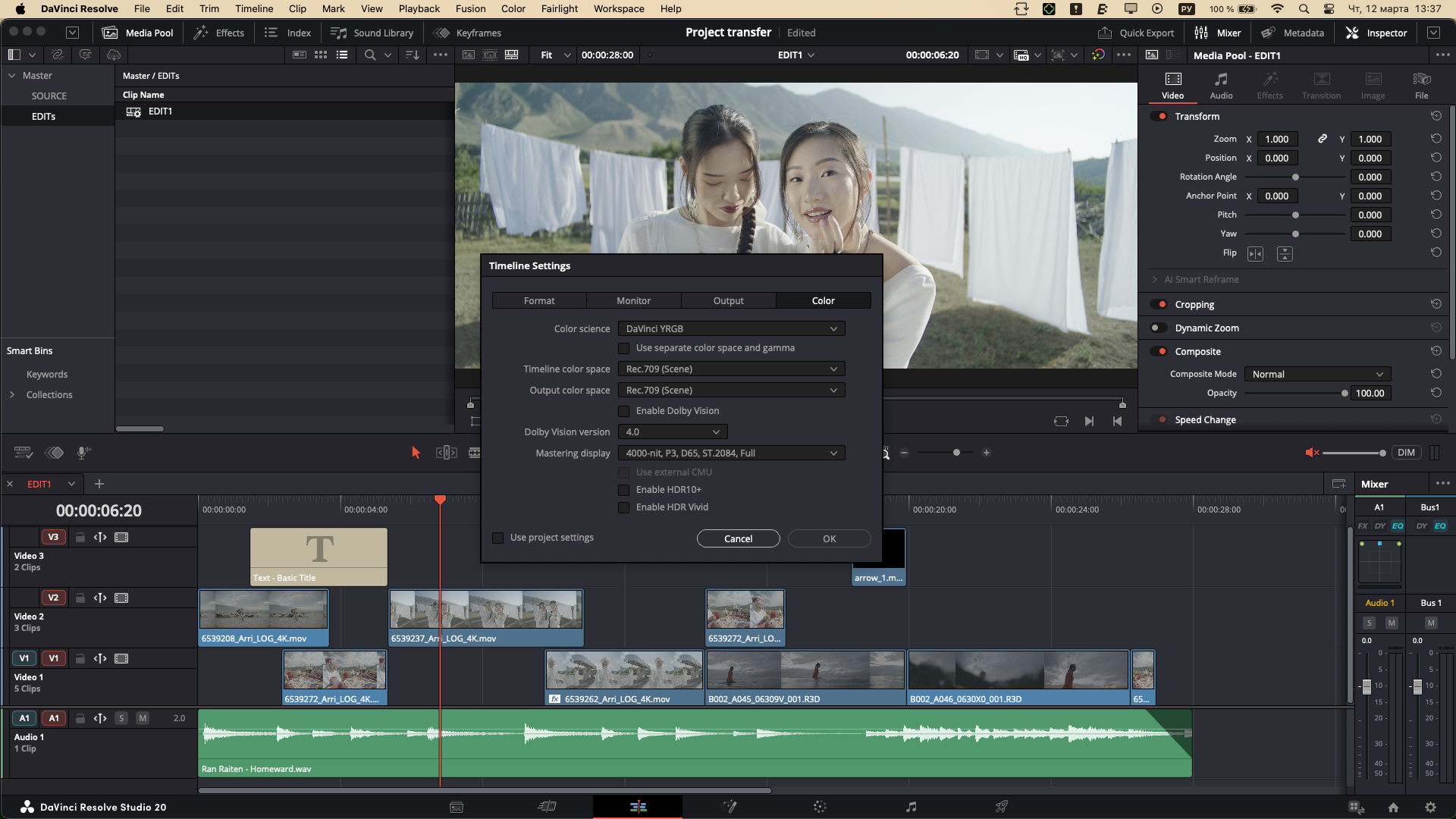
2. В закладке Color выставляем настройки как на скриншоте.
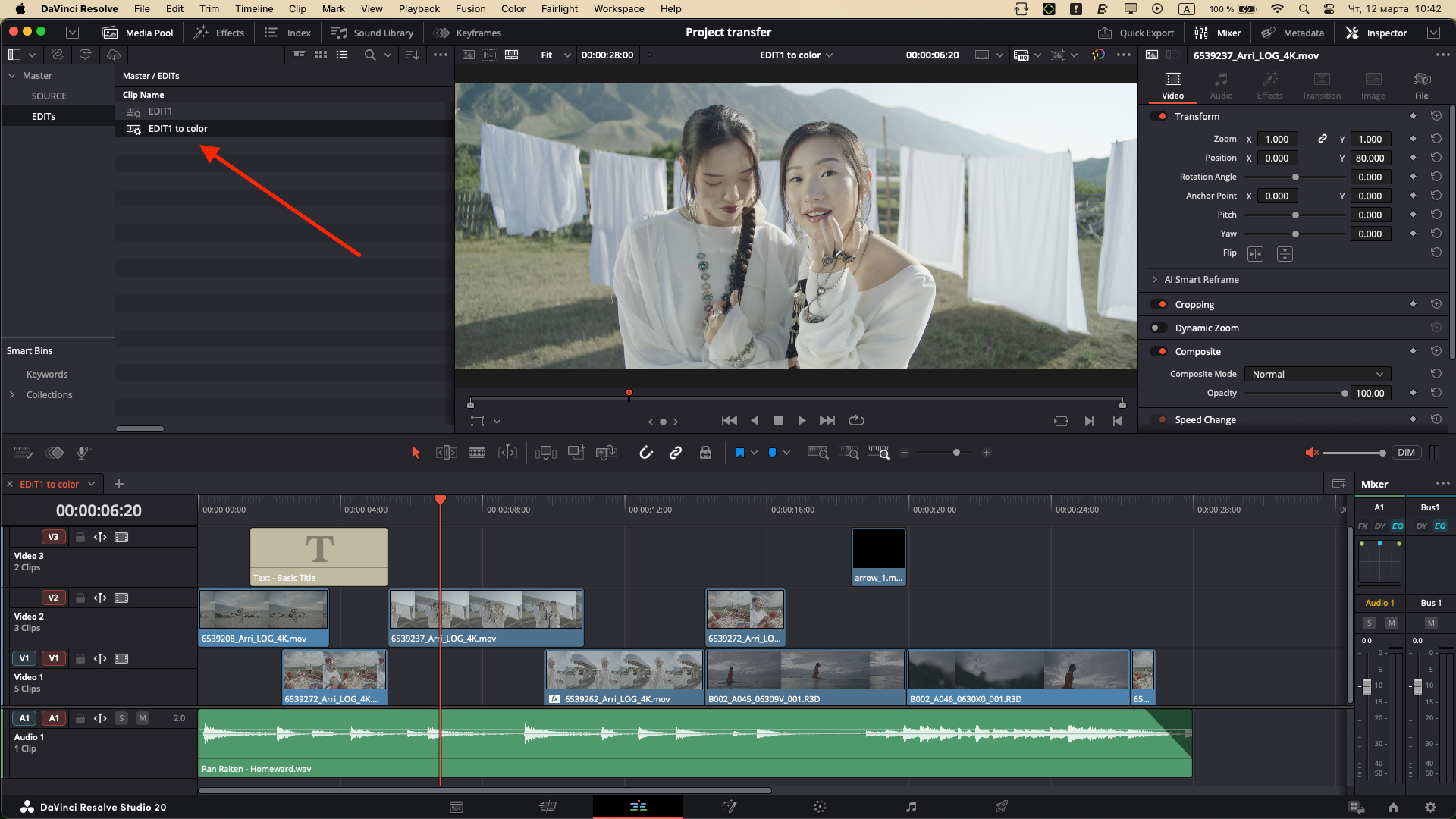
3. Делаем копию нашей основной таймлинии. Оригинал оставляем без изменений, а все последующие манипуляции делаем с этой копией.
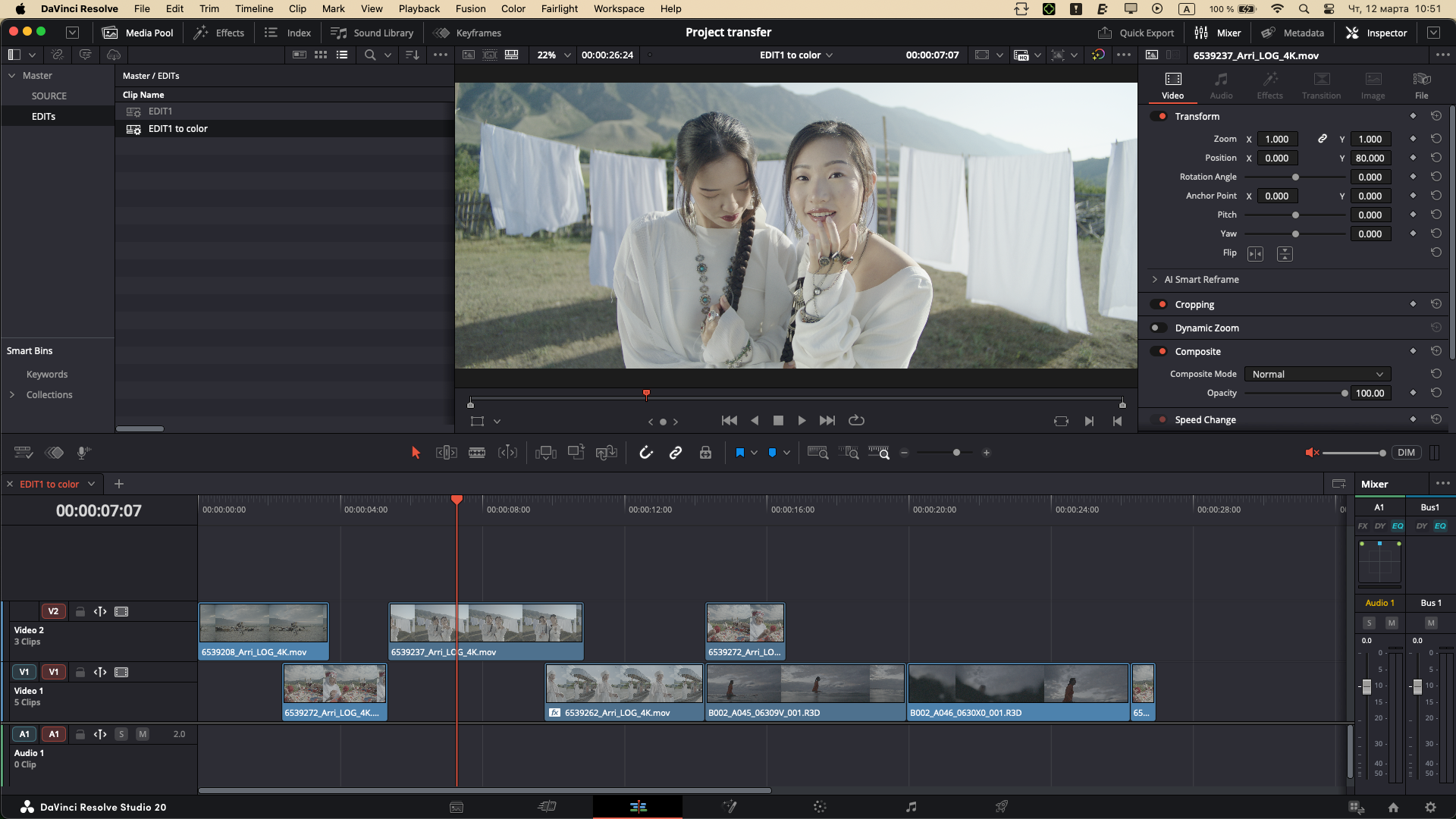
4. Удаляем титры, графику (плашки, изображения, и тд, то есть всё где не нужна будет цветокоррекция). Треки со звуком можно удалить, если звук черновой, либо оставить если чистовой.
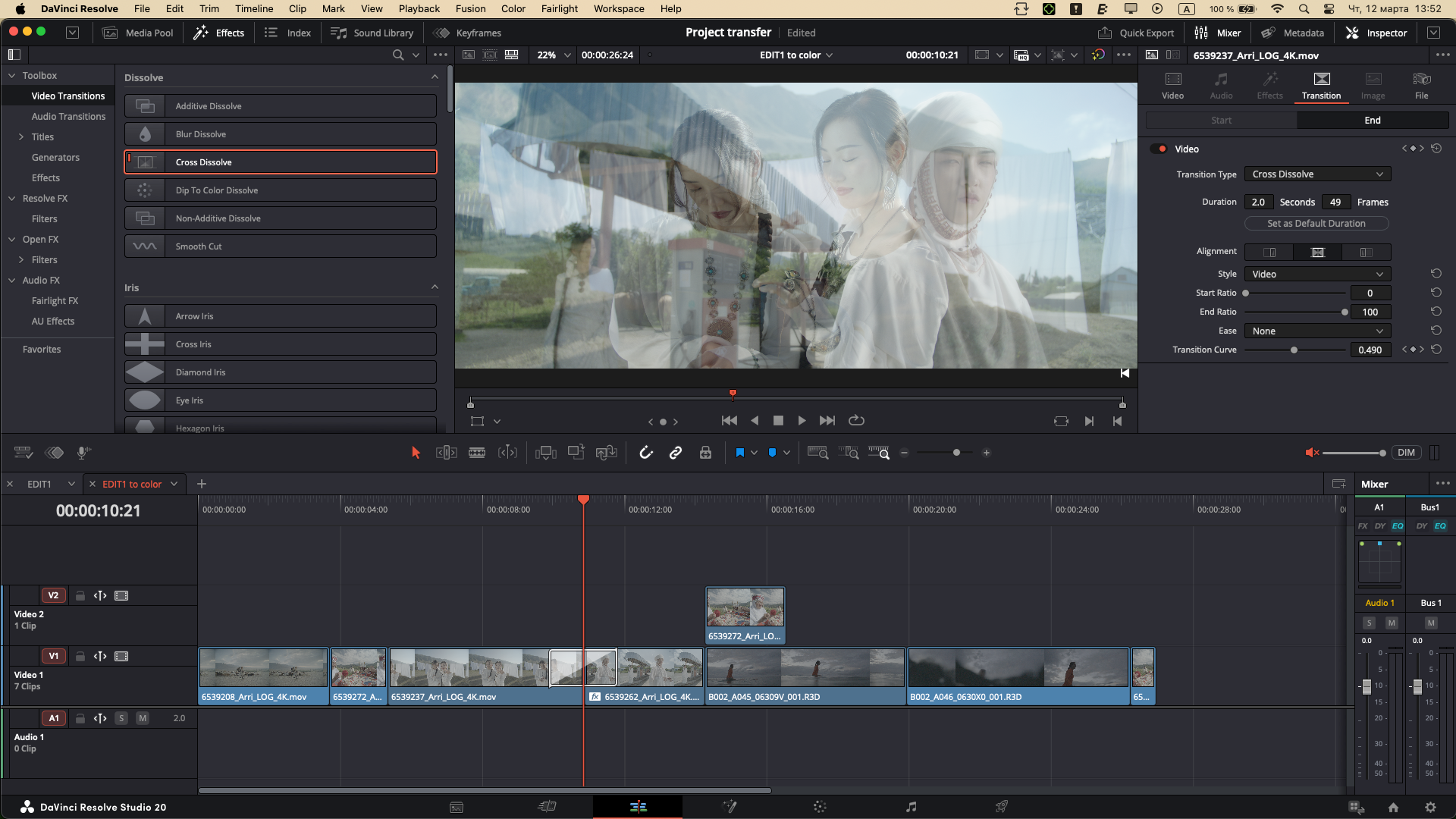
5. Нужно максимально упростить таймлинию и свести всё до использования одного видео-трека. Поэтому кадры с верхних треков «спускаем» на первый (выделяем их и с зажатым Alt/Opt стрелкой вниз на клавиатуре). Отдельного внимания требуют места с эффектами-переходами (например, здесь есть Cross Dissolve) и полиэкранам. Чуть позже к ним вернёмся.
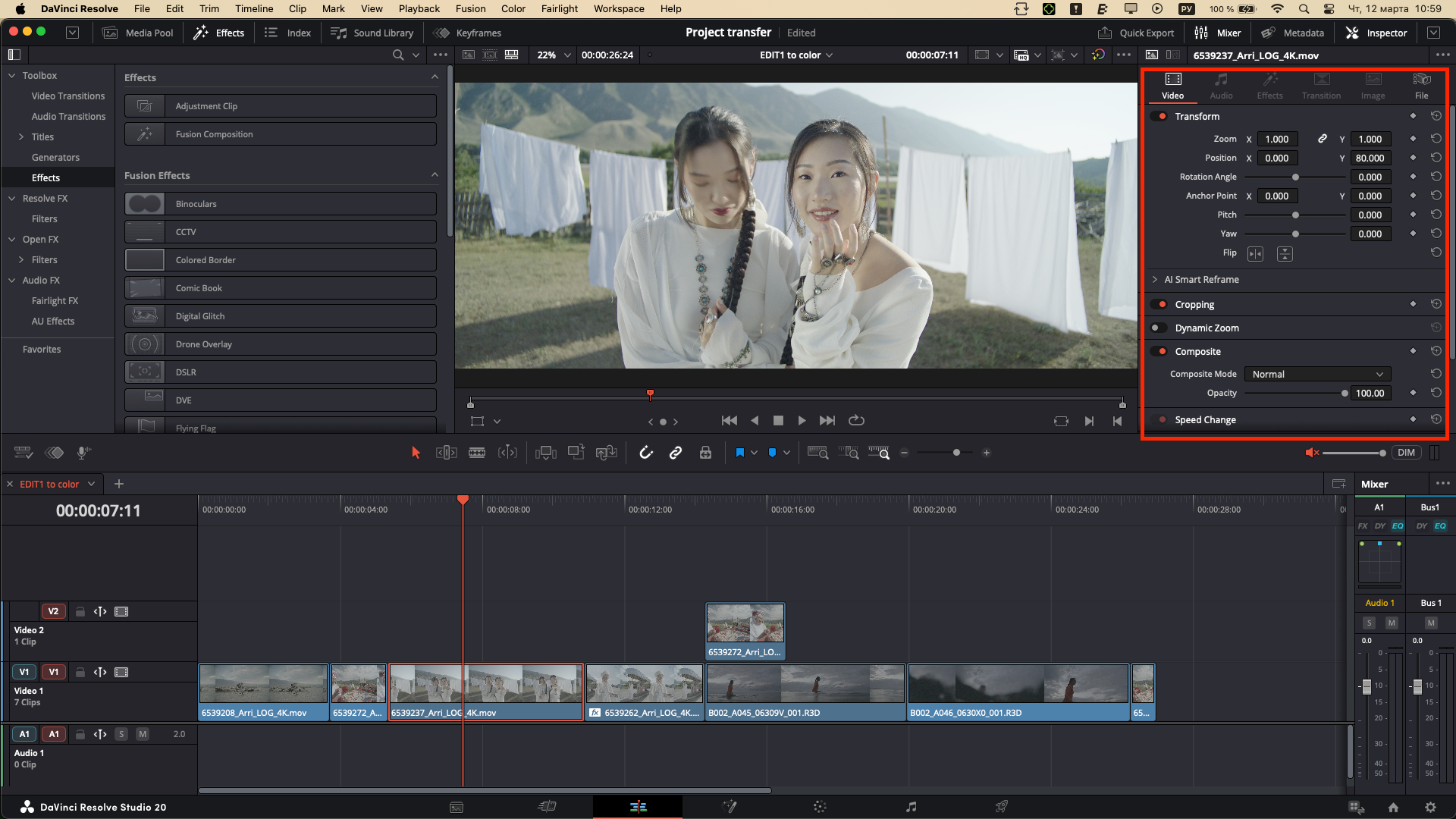
6. Какие из эффектов оставлять, а какие удалять. Настройки из панель Inspector (ресайзы, кропы, стабилизацию, и тд) можно оставить, если вы уверены что они сделаны окончательно, так как потом эти параметры изменить уже будет нельзя.
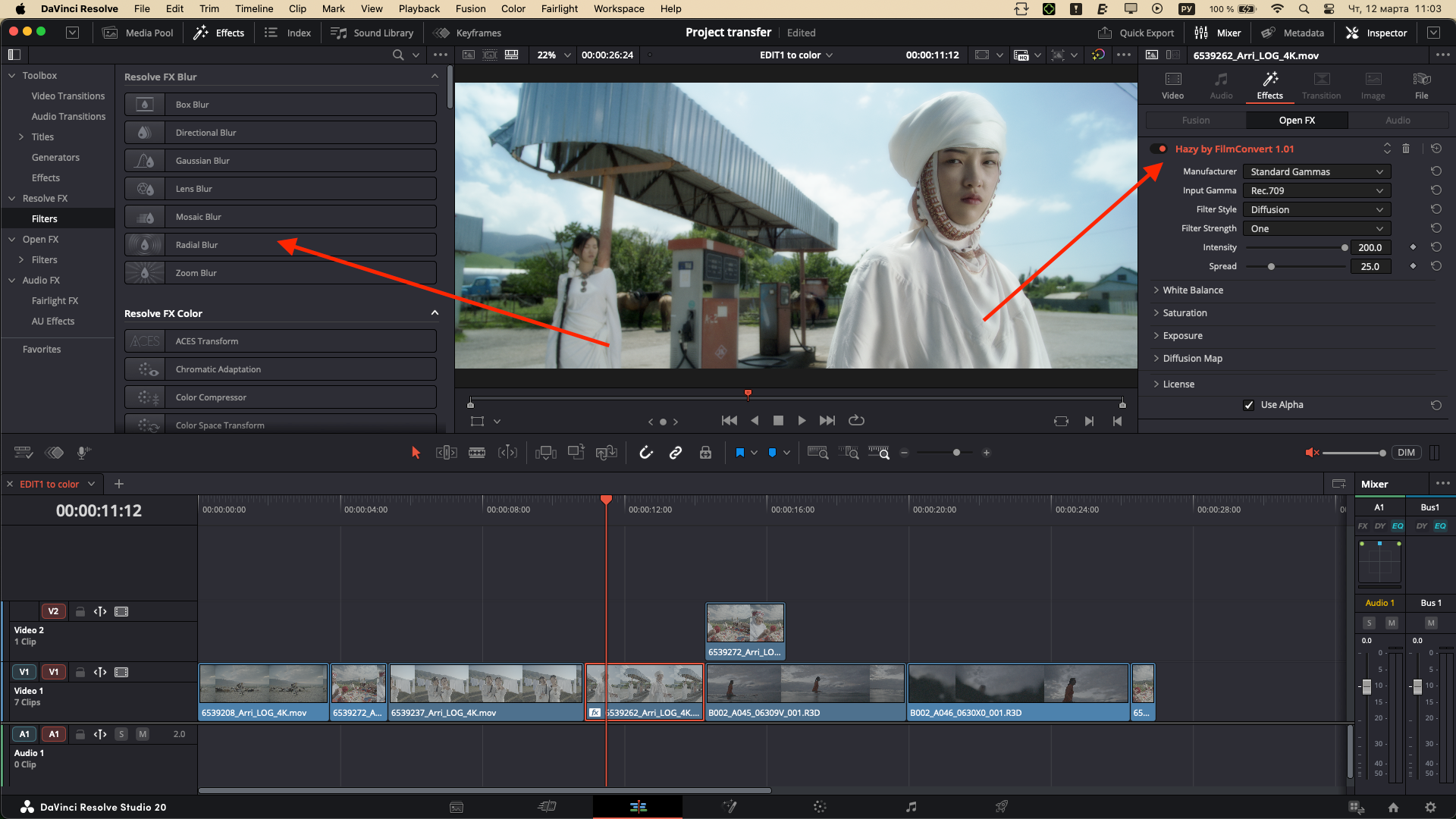
7. Нужно удалить сторонние плагины, которых нет в поставке самой Davinci Resolve (в данном случае это Hazy by FilmConvert). И удалить стандартные эффекты, которые влияют на цвет изображения (например, разновидности эффекта Blur).
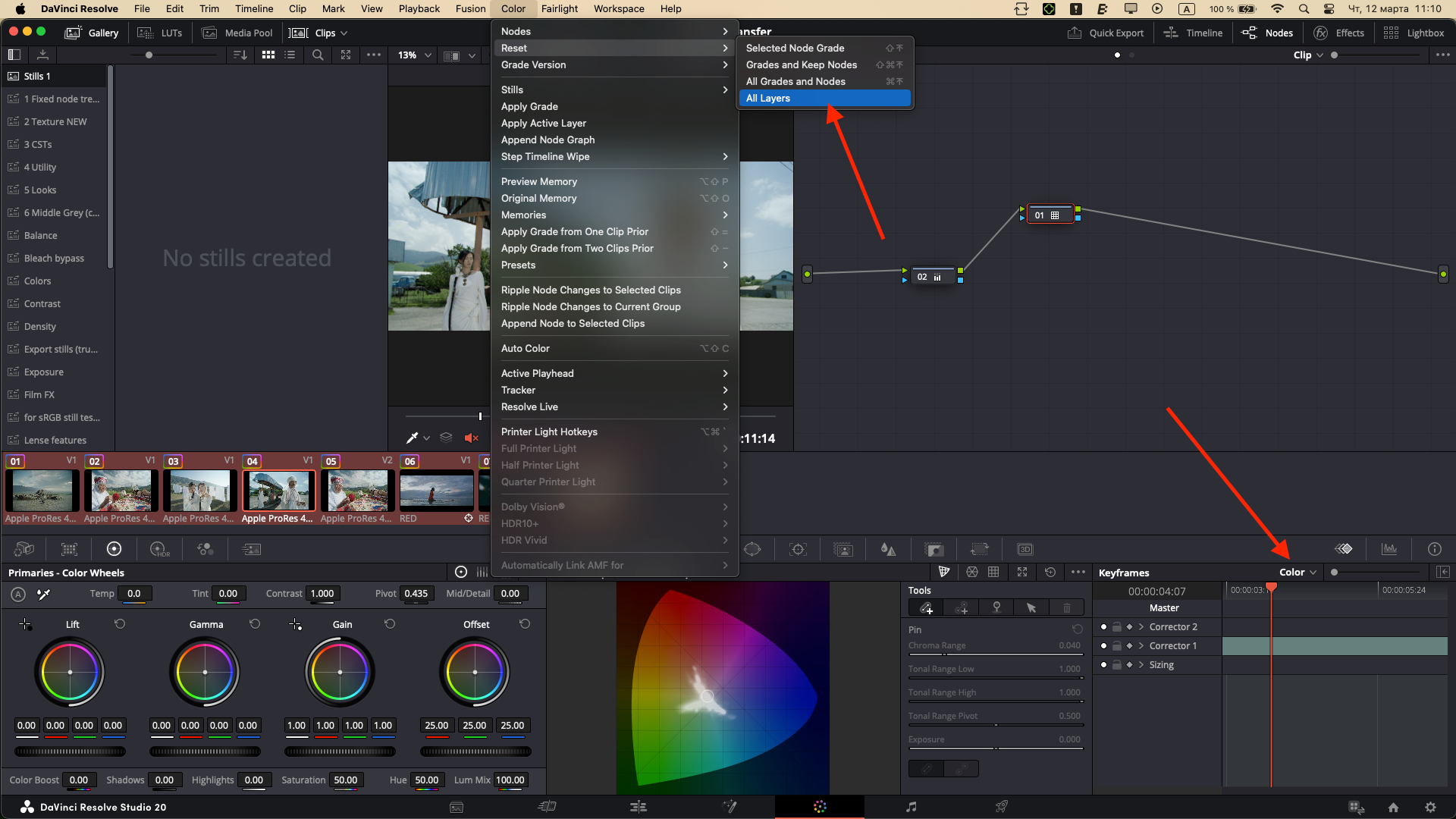
8. Удаляем временную цветокоррекцию. Для это предварительно в панели Keyframes справа внизу ставим значение Color (тогда при сбрасывании коррекций по цвету не сбросятся настройки по стабилизации). Далее выделяем все клипы -> Главное меню -> Color -> Reset -> All layers
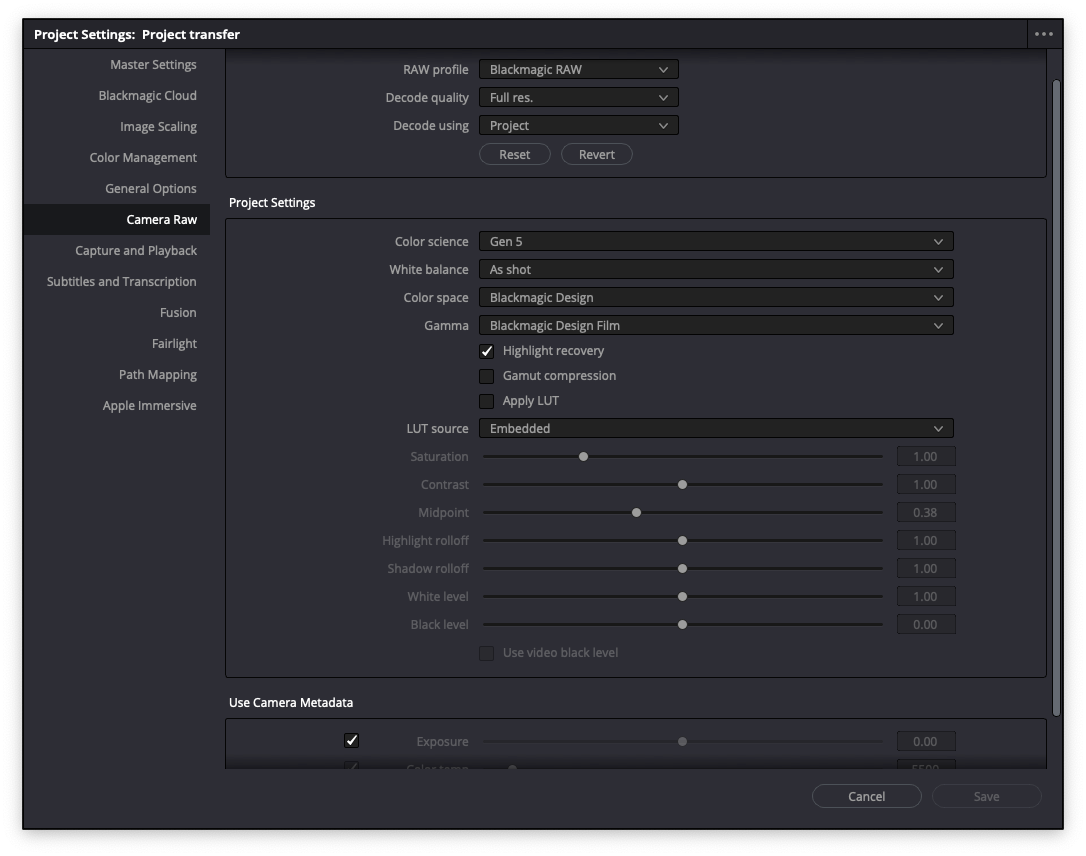
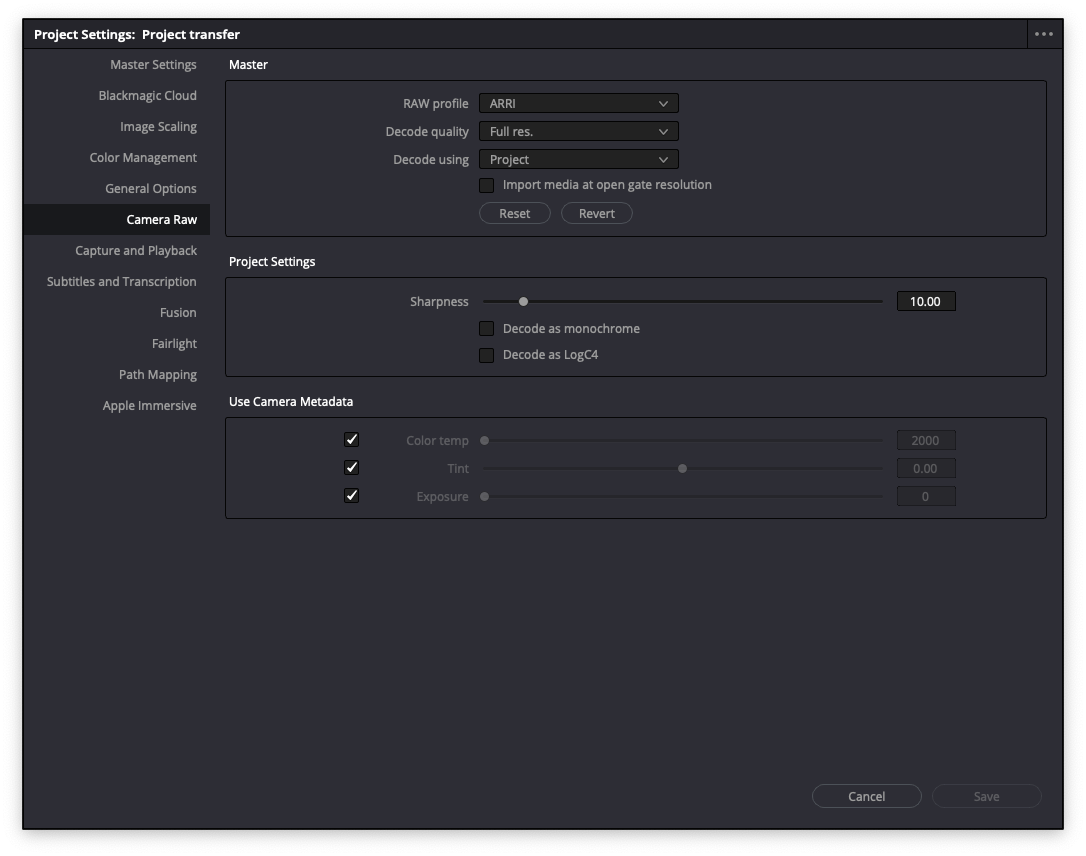
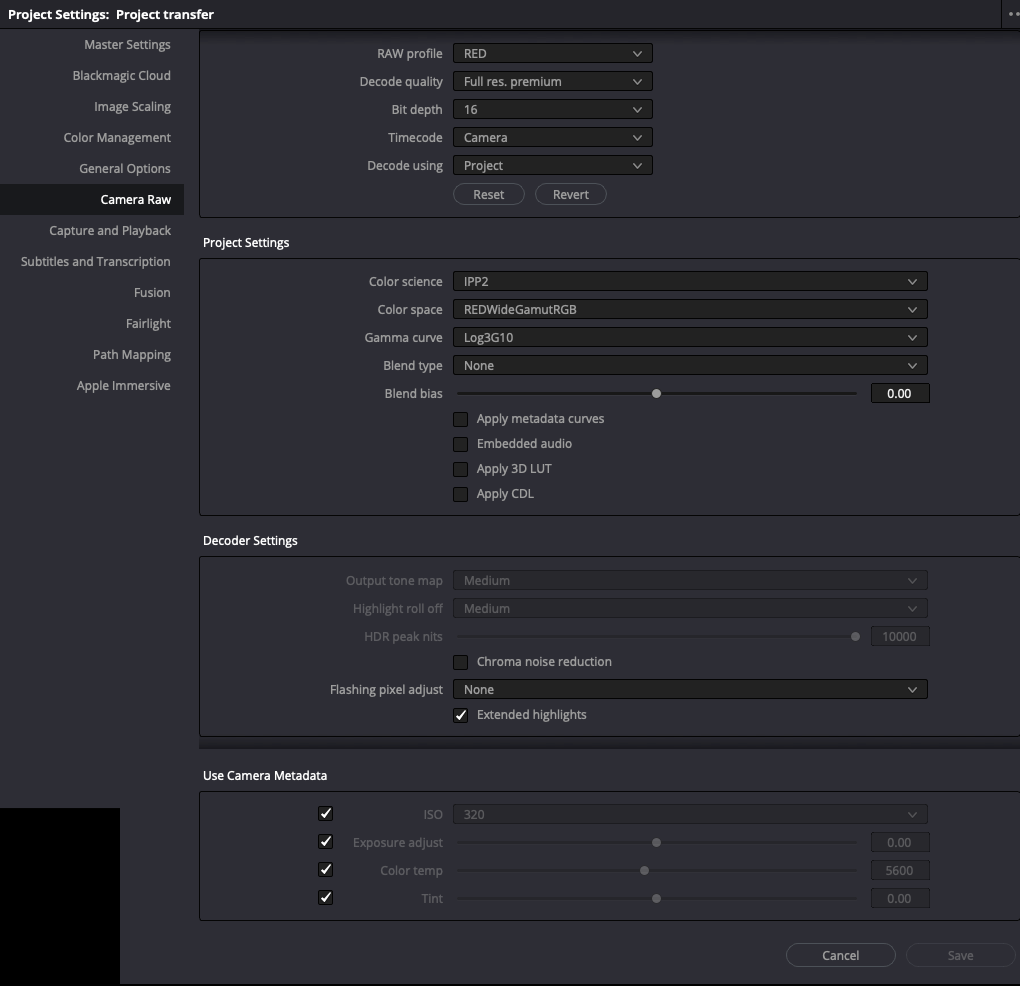
9. Если в таймлинии есть Raw файлы, то нужно задать настройки этим файлам в Project Settings во вкладке Camera Raw. Параметры этих настроек лучше предварительно согласовать с колористом. На скриншотах выше примеры настроек для камер Blackmagic, Arri и Red.
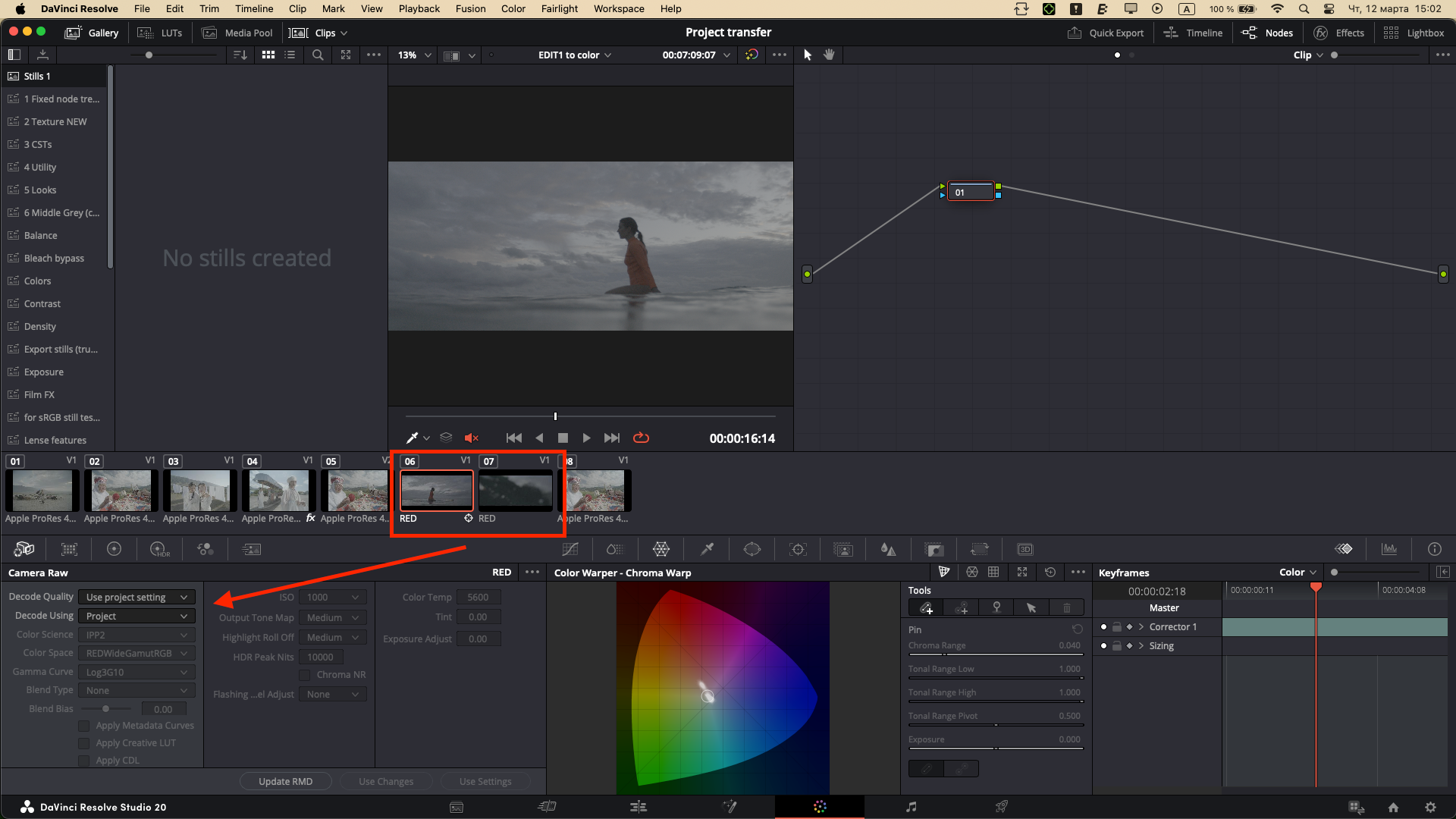
10. На закладке Color для всех Raw файлов в панели Camera Raw должны стоять Decode Quality на «Use project settings», и Decode Using на «Project» (они стоят так по-умолчанию).
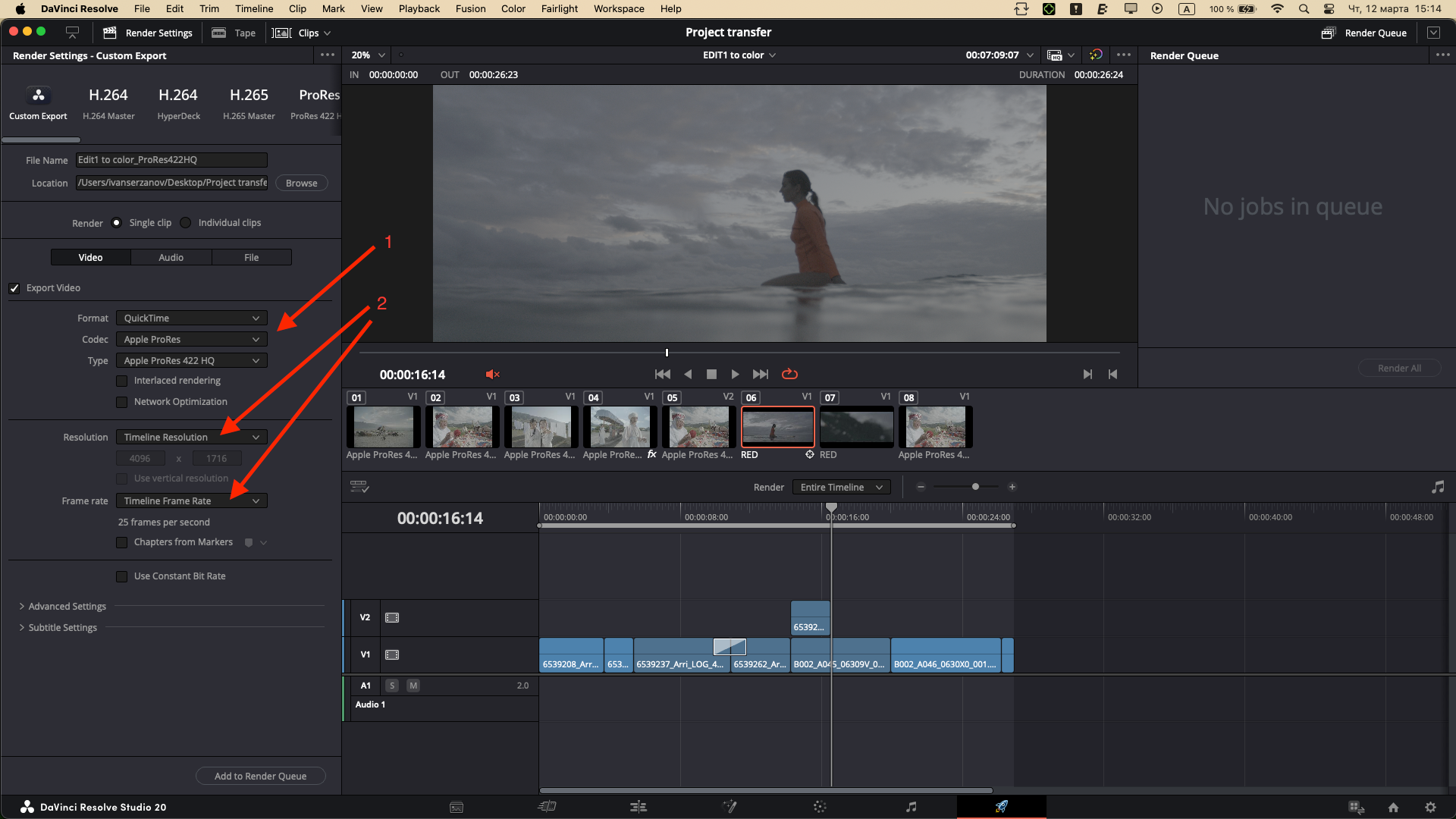
11. Экспортируем файл. В закладке Audio включать ли при экспорте звук — на ваше усмотрение. Для закладки Video настройки следующие:
11.1 Выбор кодека лучше согласовать с колористом. Обычно это Apple ProRes422HQ (если исходники 8, 10-битные файлы в логарифмическом пространстве) или ProRes4444 (если исходники это RAW файлы)
11.2 Разрешение и частота кадров при рендере должны быть такими же как у таймлинии
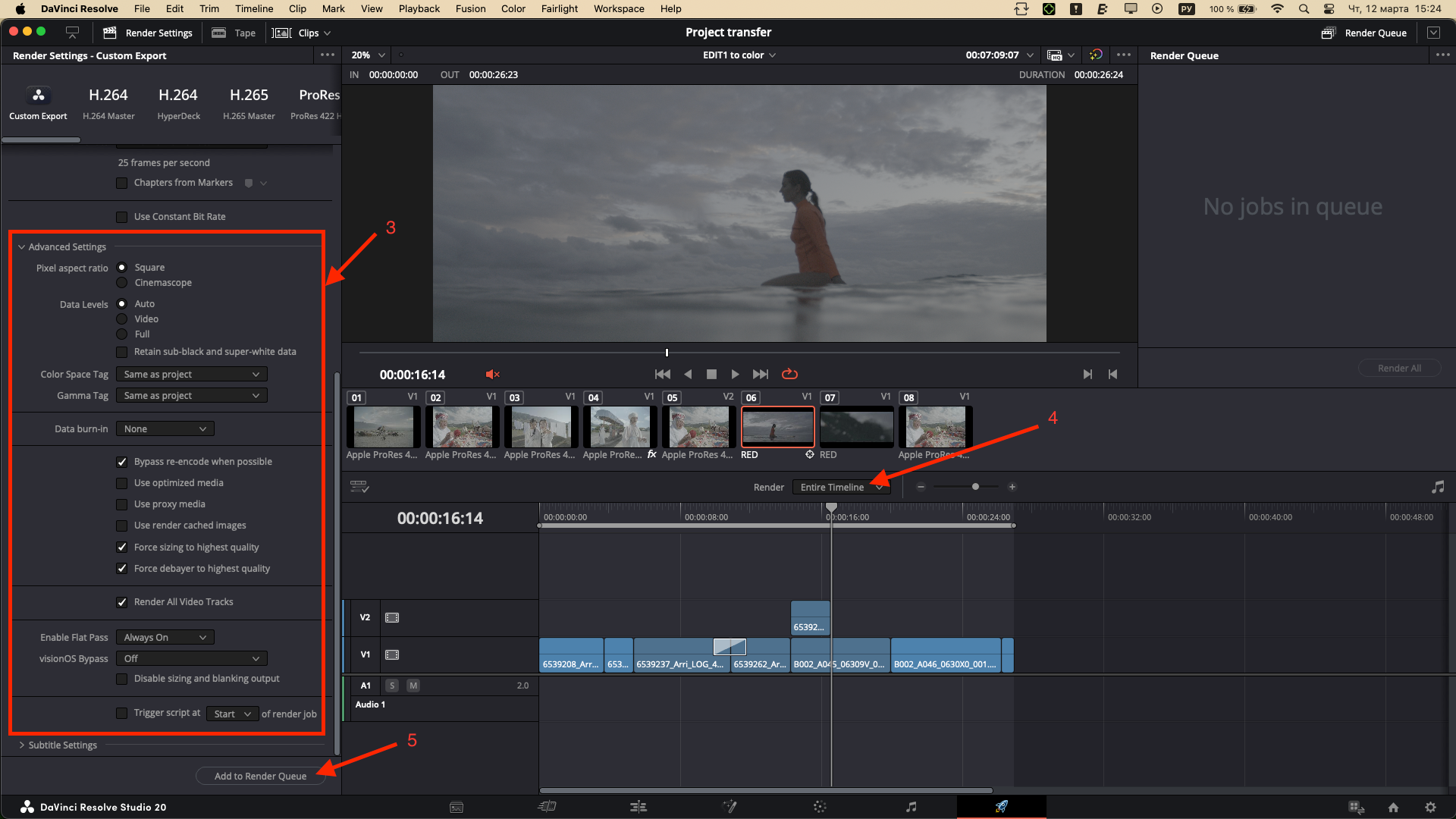
11.3 В Advanced settings выставляем настройки как на скриншоте
11.4 В графе Render проверяем чтобы стояло «Entire Timeline»
11.5 Добавляем в очередь и рендерим файл
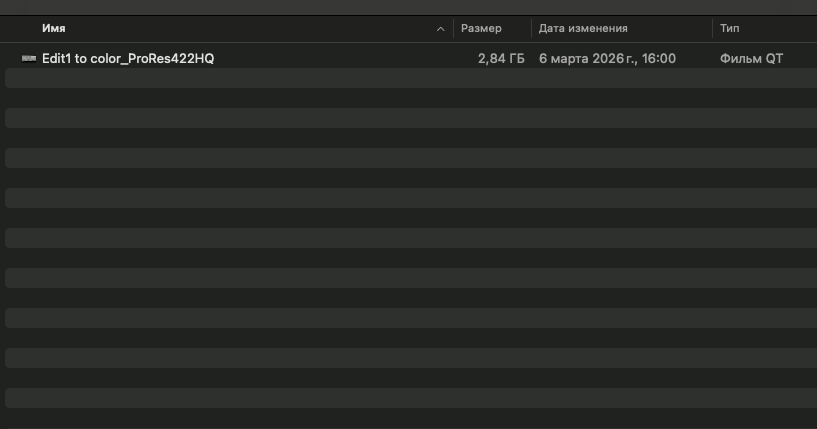
12. Получившийся файл отправляем колористу.
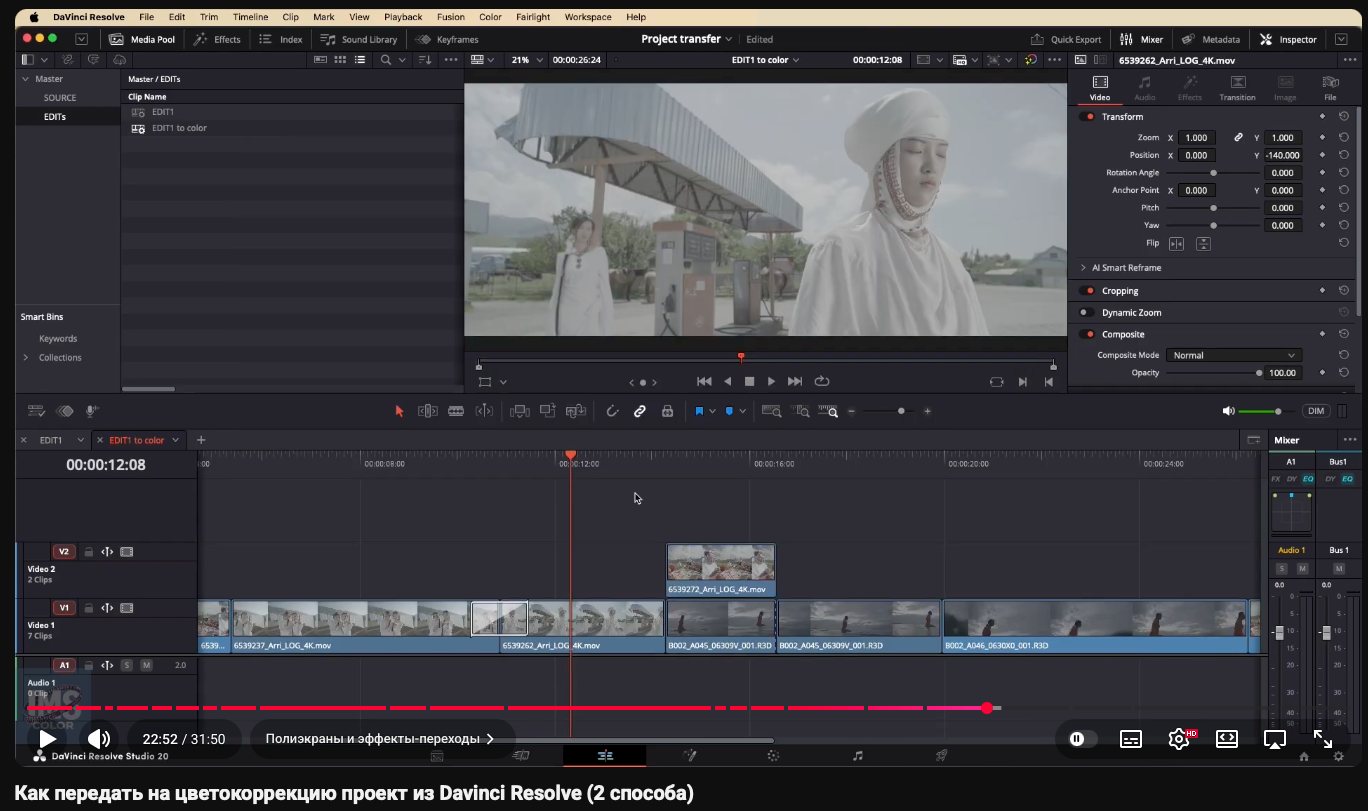
13. Про полиэкраны и эффекты-переходы я предлагаю вам посмотреть в видео версии этого гайда, так как эти действия описать скринами и текстом мне лень достаточно сложно :)
Таймкод — 22:52
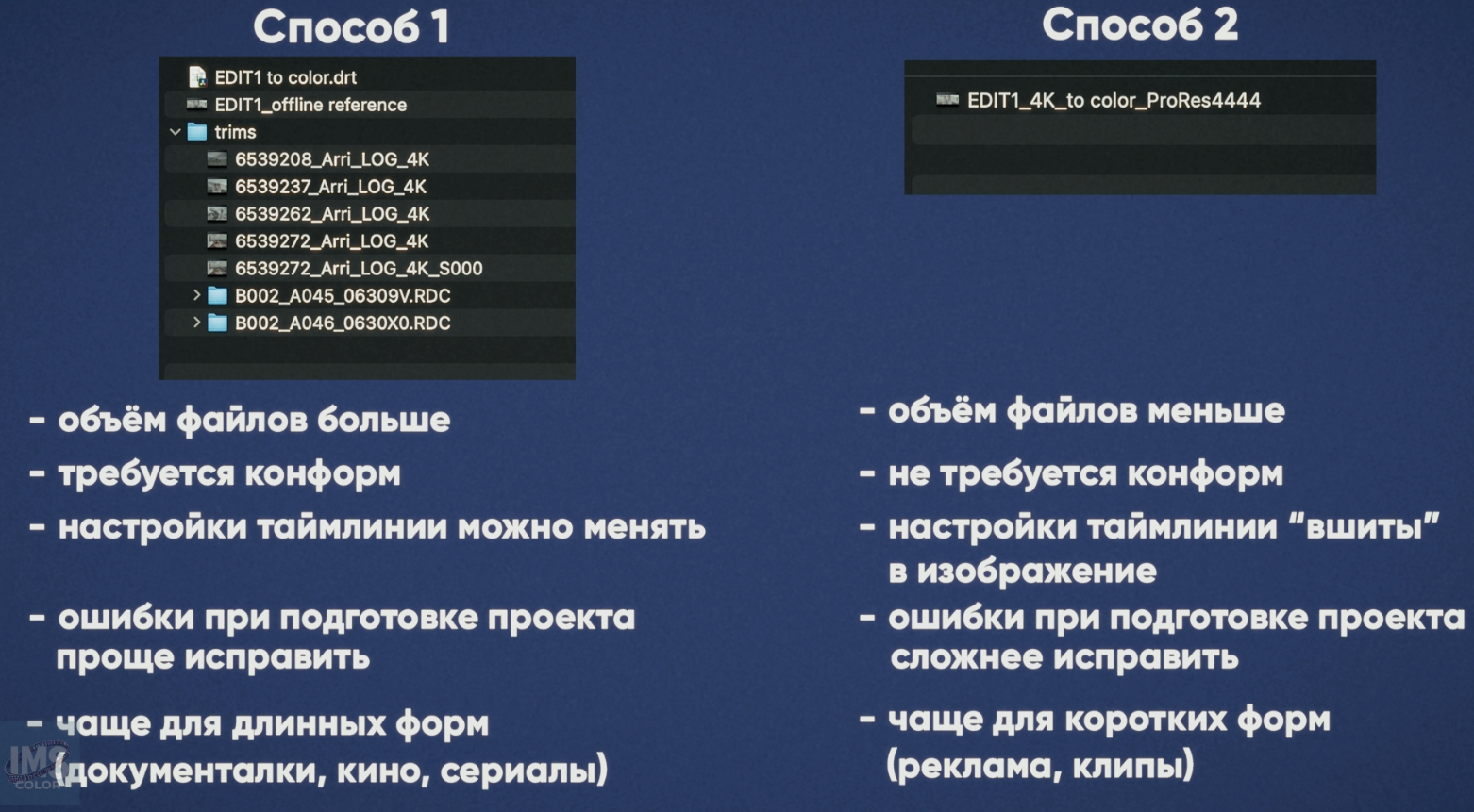
Сравнение двух способов
Возврат покрашенных файлов обратно в проект (способ 1)
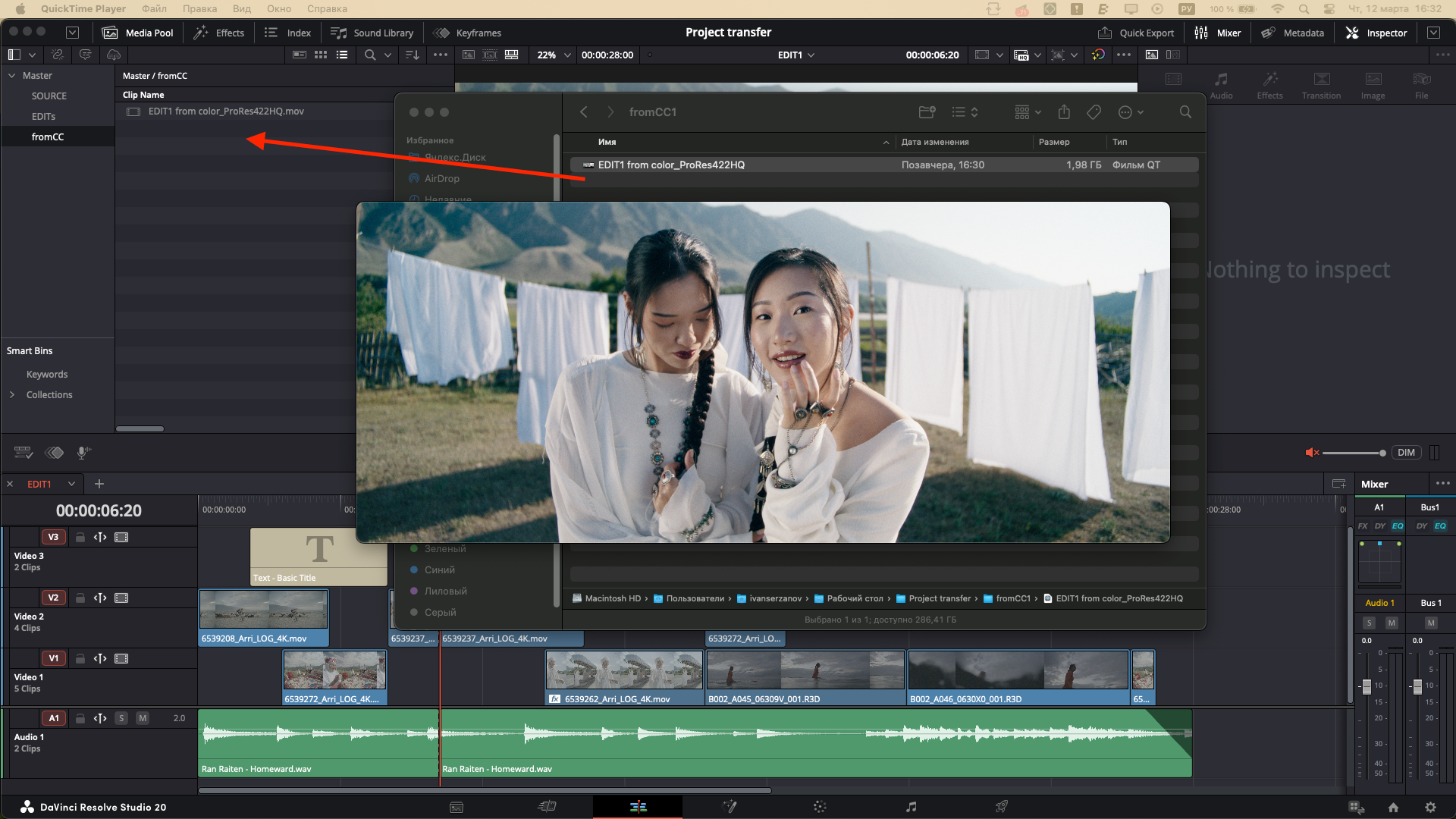
1. Колорист присылает покрашенный проект единым файлом. Импортируем его
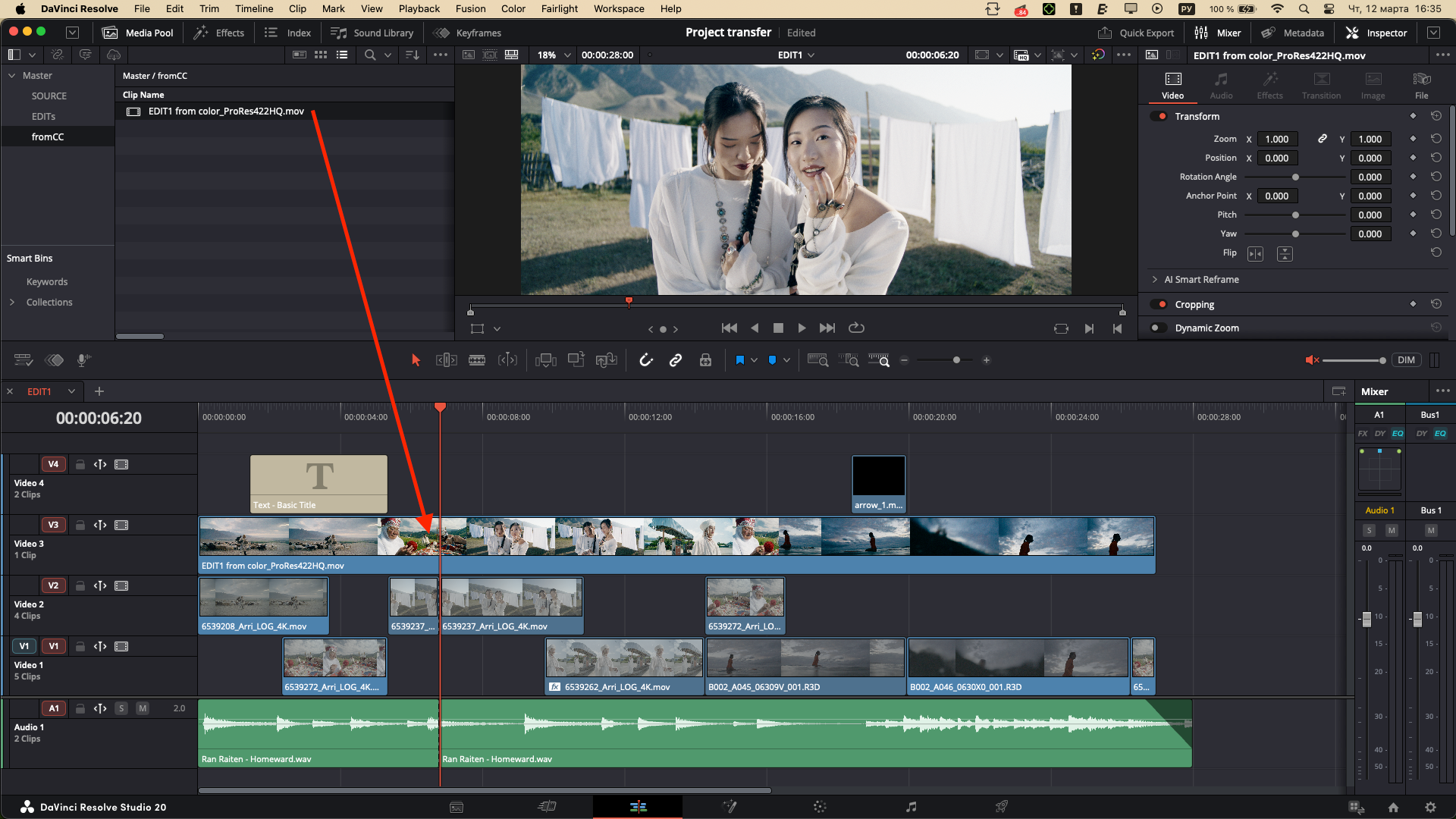
2. Кидаем этот файл на трек под графику и титры, но выше старых клипов.
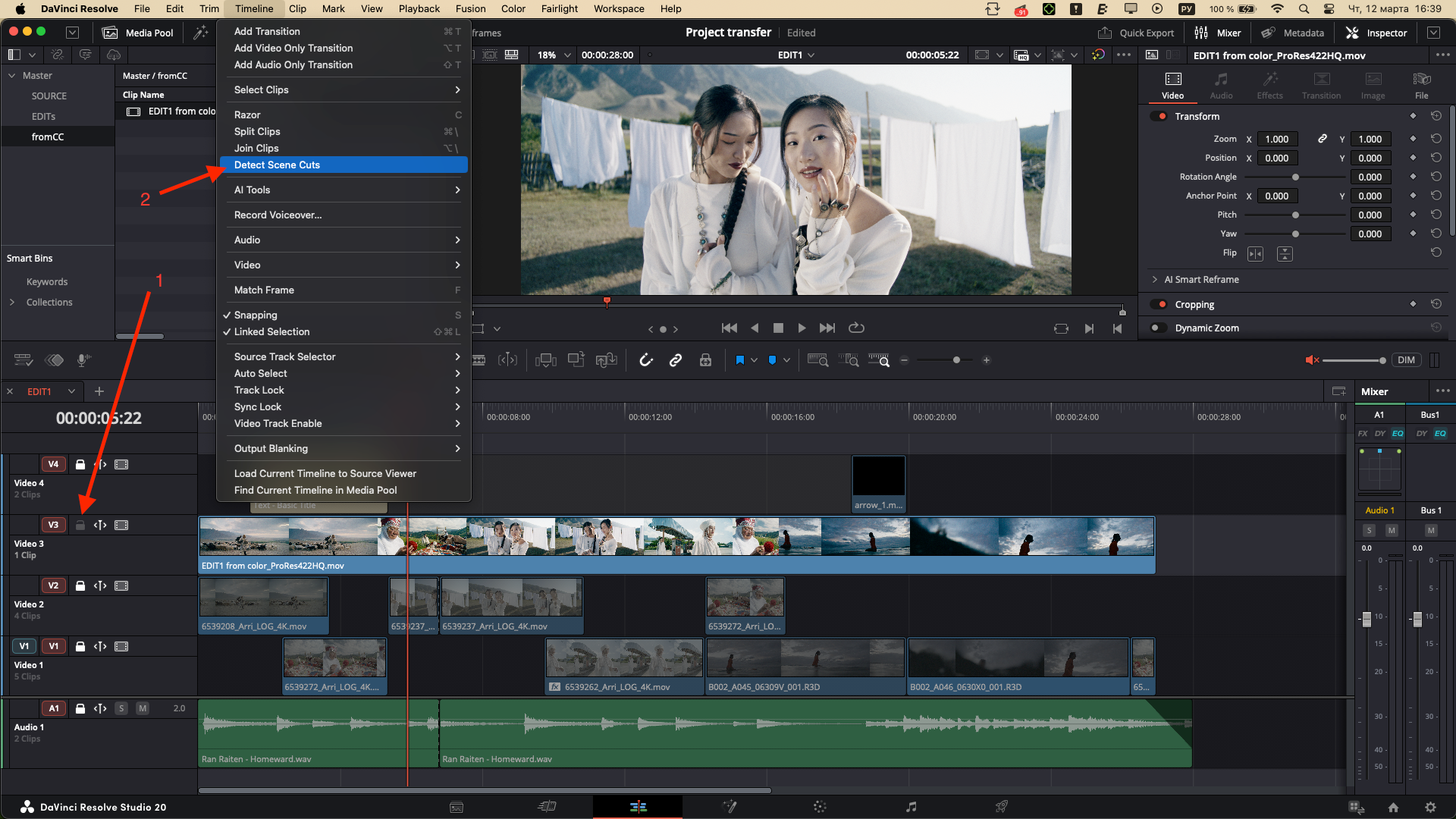
3. Далее можно в таком виде экспортировать мастер. Но если нужен покадровый перенос каких-либо эффектов со старой таймлинии, то:
3.1 Блокируем все треки замком, кроме трека где лежит покрашенный файл
3.2 Главное меню -> Timeline -> Detect Scene Cuts
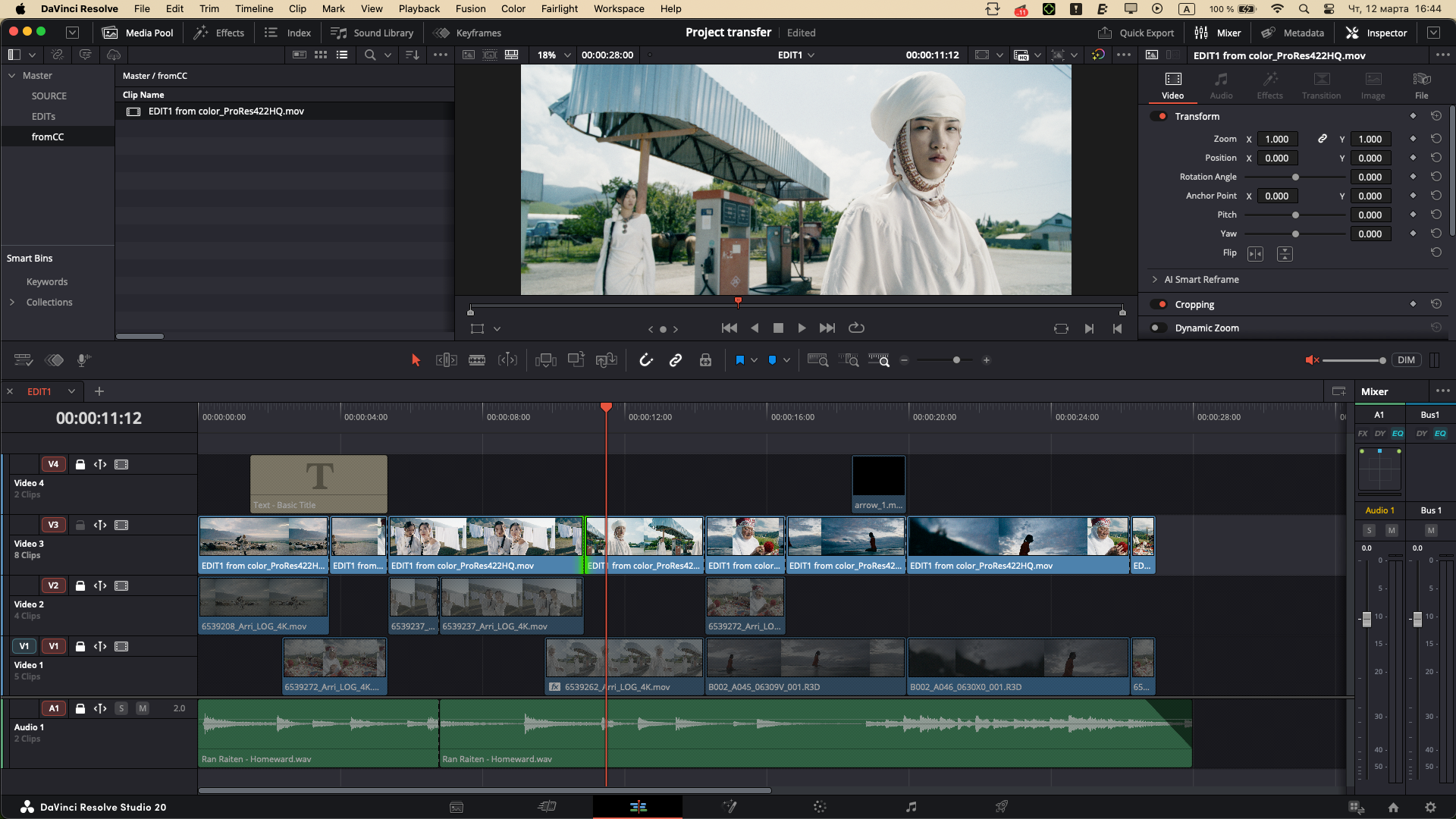
4. Программа автоматически нарезает файл на отдельные кадры. Лучше проверить эту нарезку и если что добавить/подвинуть склейки. И потом можно копировать эффекты со старых кадров на нижних треках.
Возврат покрашенных файлов обратно в проект (способ 2)
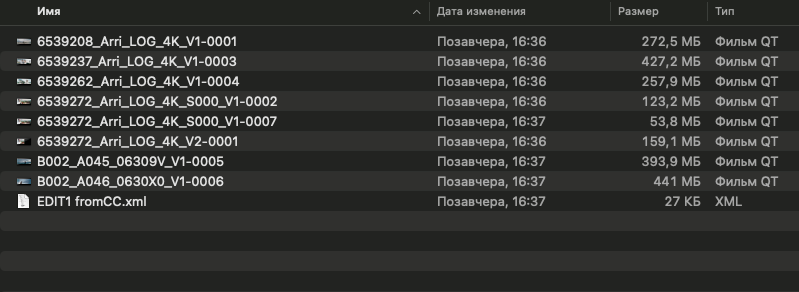
1. При использовании этого способа колорист присылает покрашенные файлы по отдельности и таймлинию в формате.xml
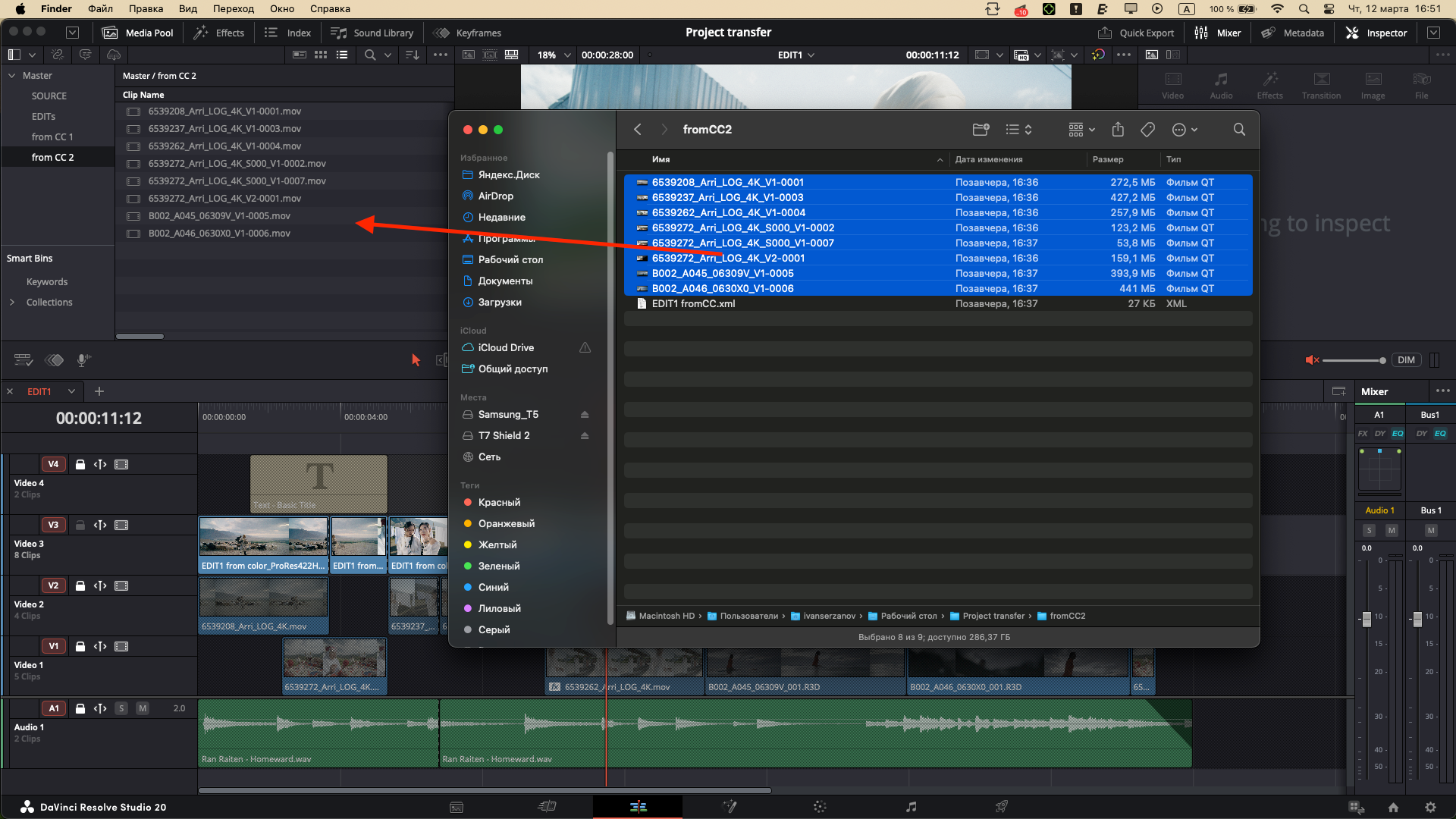
2. Импортируем эти файлы в проект
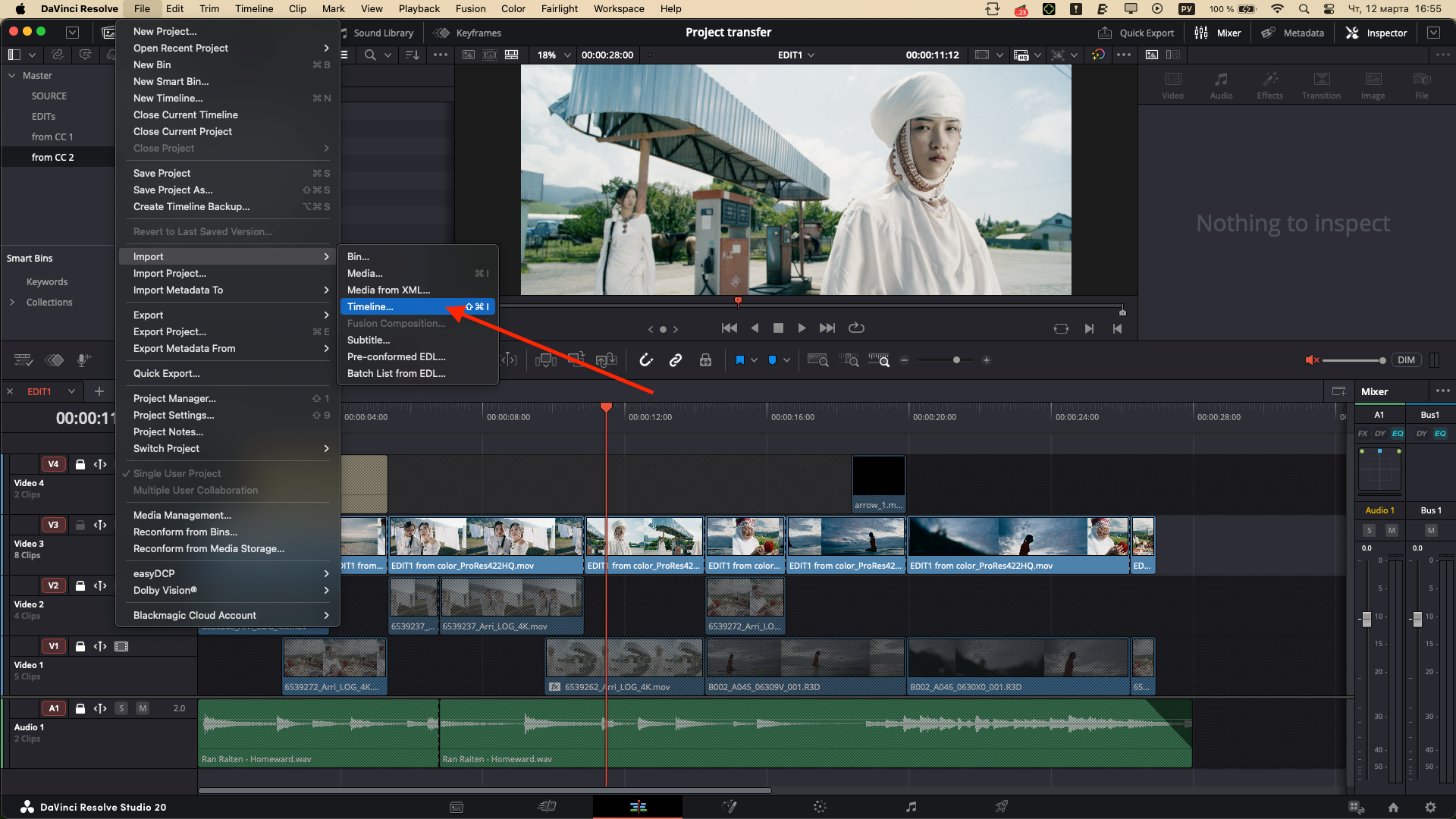
3. Главное меню -> File -> Import -> Timeline
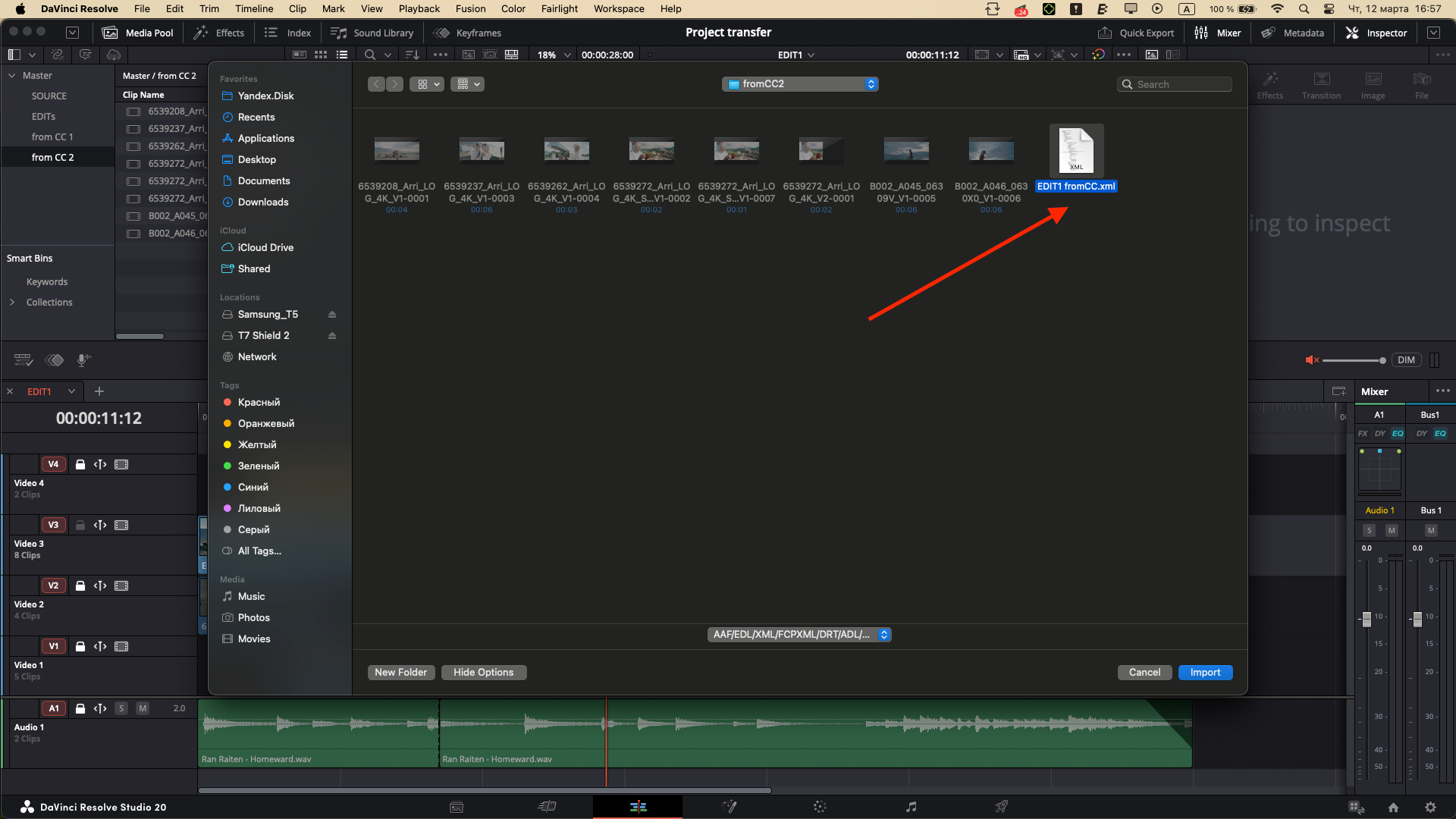
4. Импортируем.xml файл
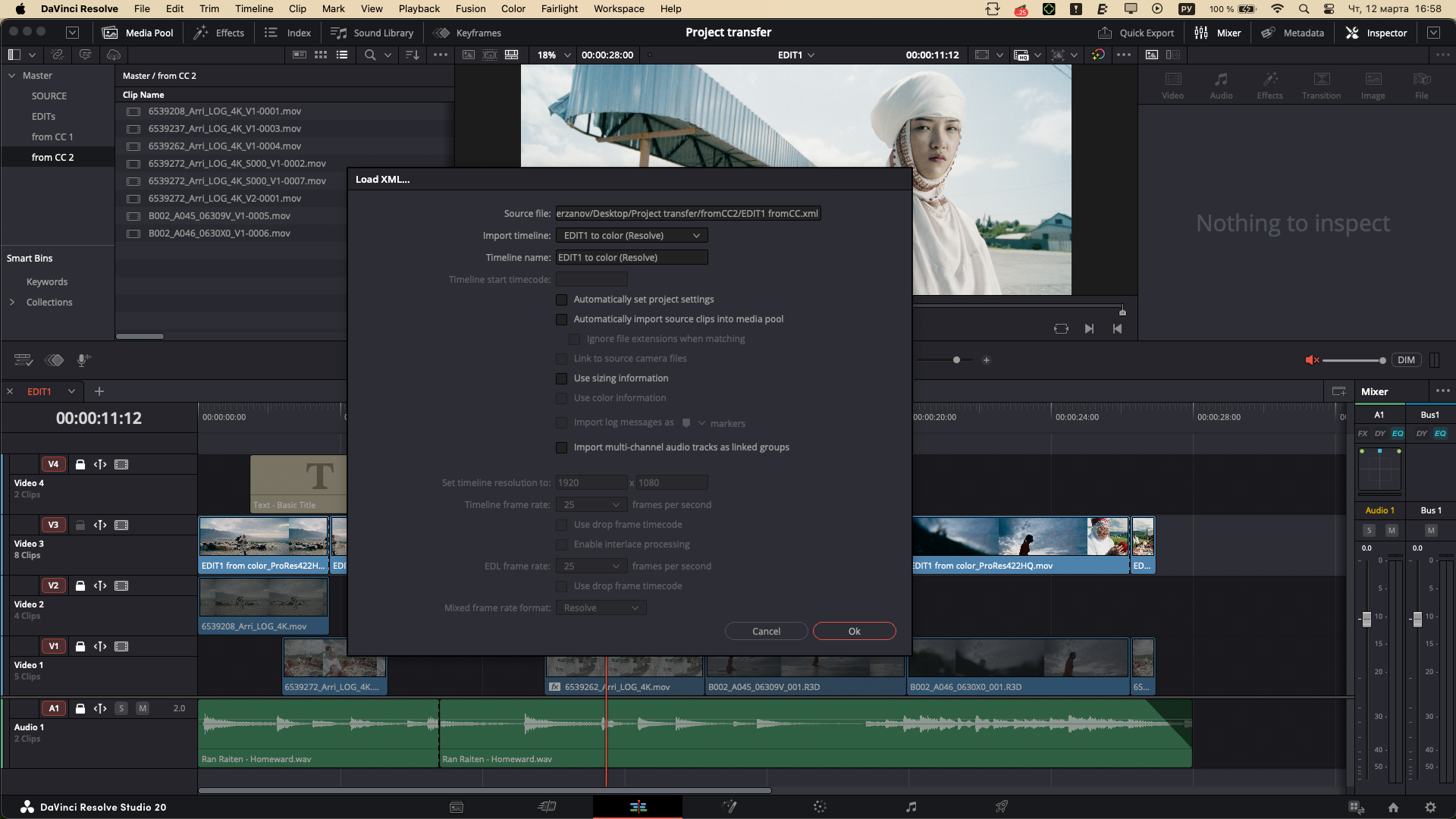
5. В появившемся окне убираем все галочки, нажимаем Ok
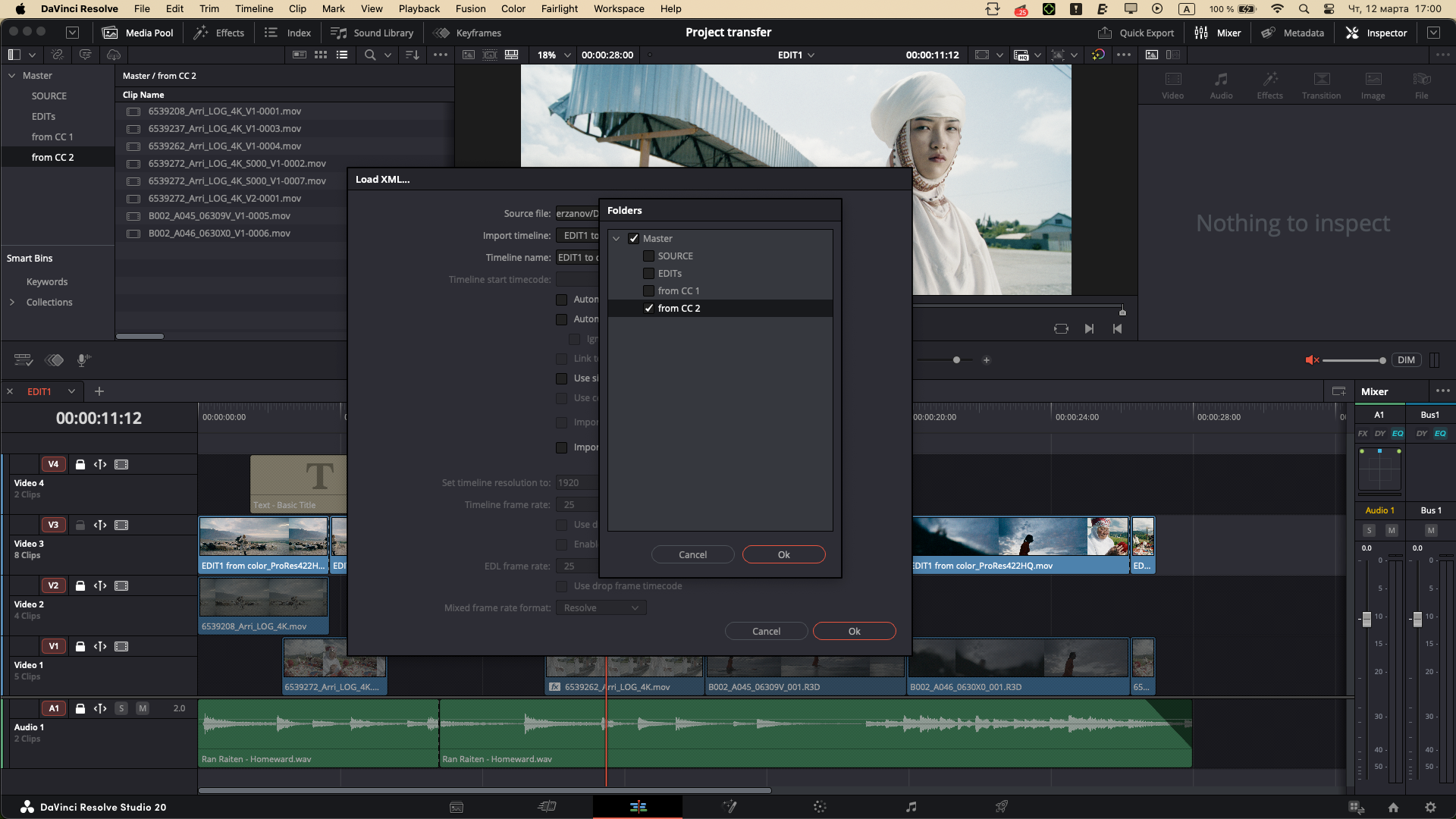
6. В следующем окне ставим галочку только напротив той папки, куда только что импортировали покрашенные файлы. Не оставляйте все галки включенными, иначе могут случайно залинковаться старые непокрашенные файлы. Нажимаем Ok
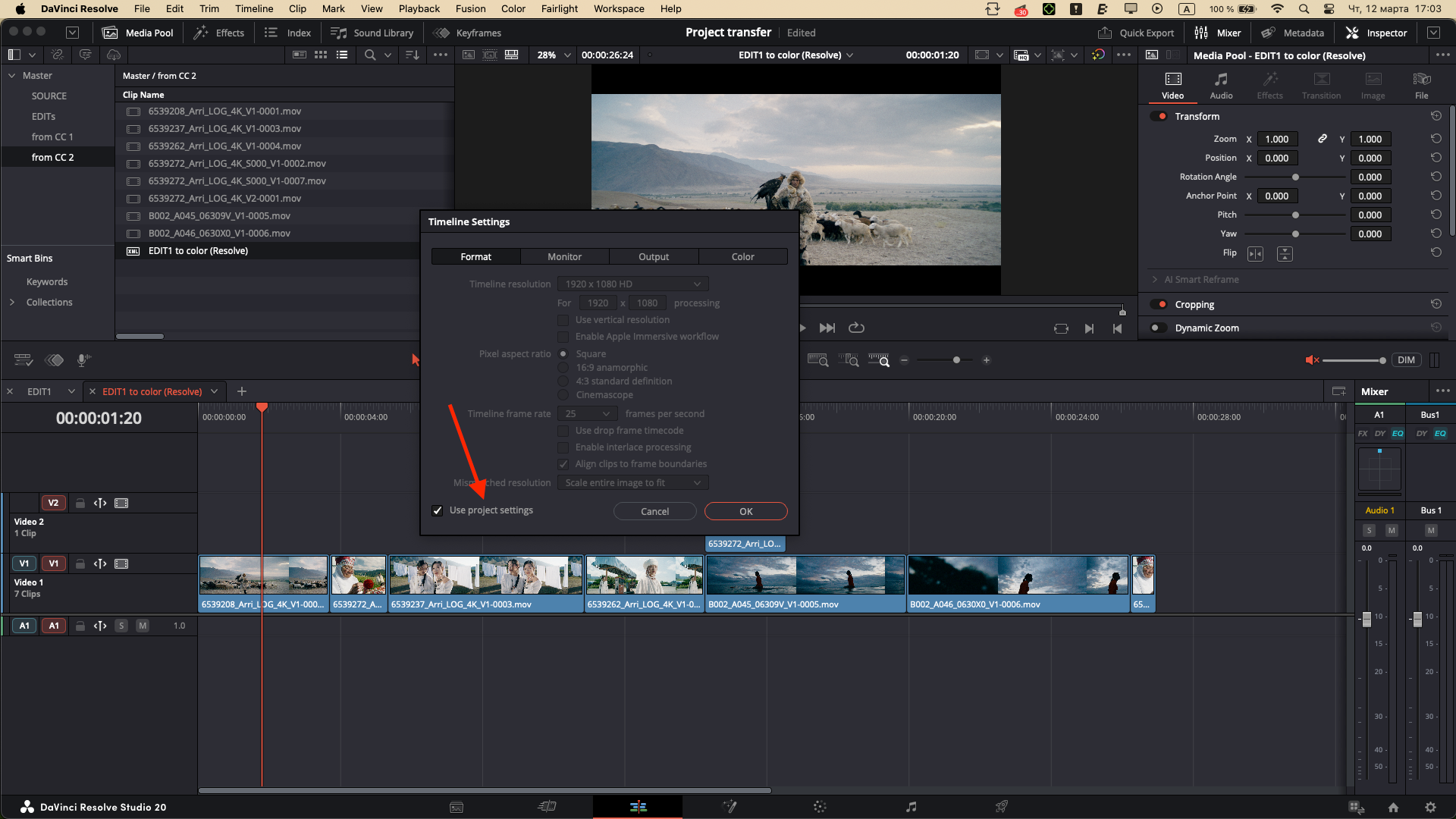
7. Открывается новая таймлиния с новыми покрашенными файлами в ней. По-умолчанию эта таймлиния цепляет настройки всего проекта, поэтому если что снимайте галочку «Use project settings» и настраивайте как вам нужно.
Корректное отображение цвета внутри Davinci и при экспорте
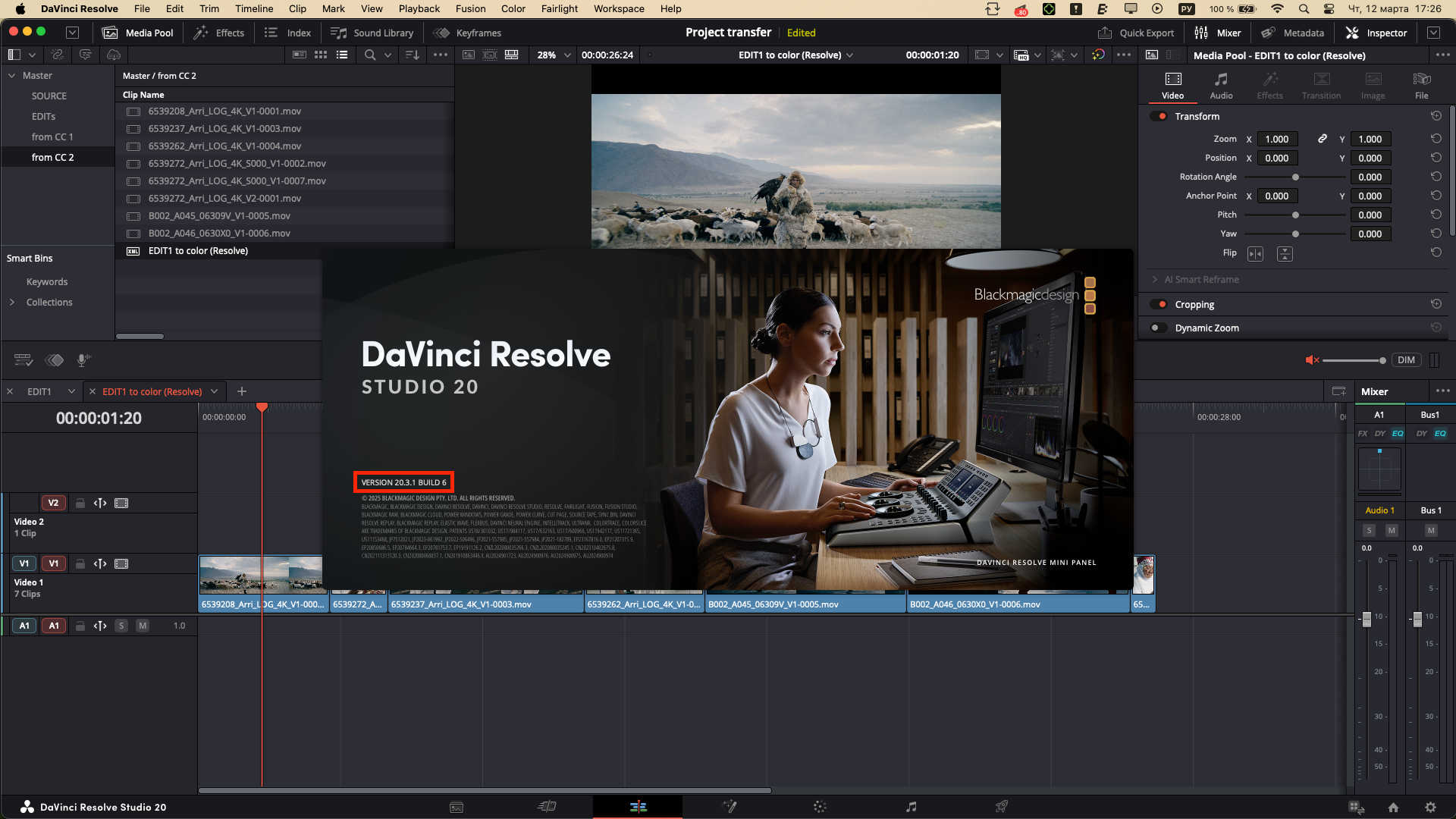
Чтобы изображение одинаково правильно выглядело и в интерфейсе программы и в Quick time после экспорта и в браузере после публикации. Наиболее актуально для версий Davinci Resolve после 20.2.2
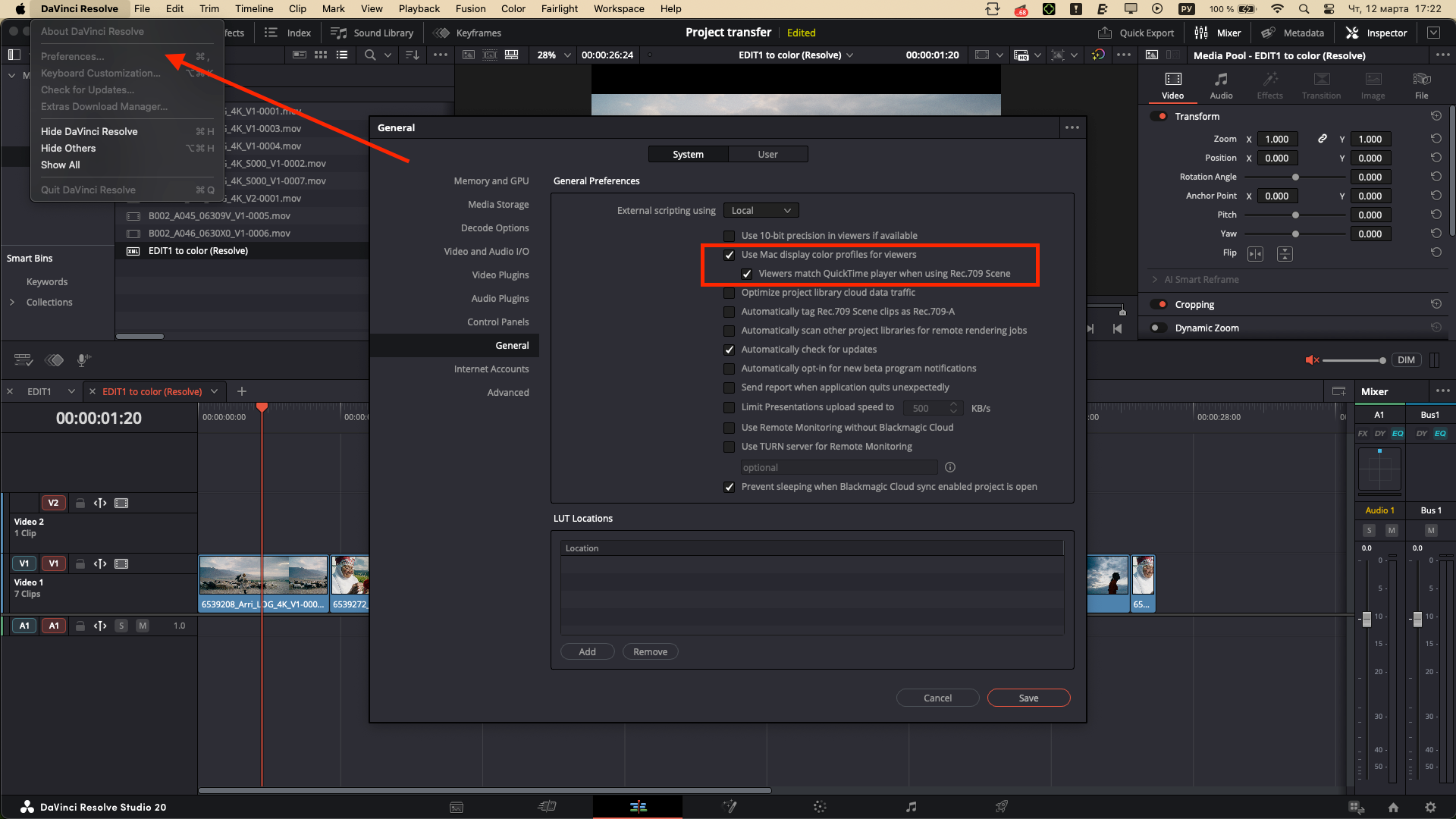
1. Главное меню -> Davinci Resolve -> Preferences… проверяем чтобы эти две галочки были включены. Если были выключены, то включаем и перезагружаем полностью компьютер.
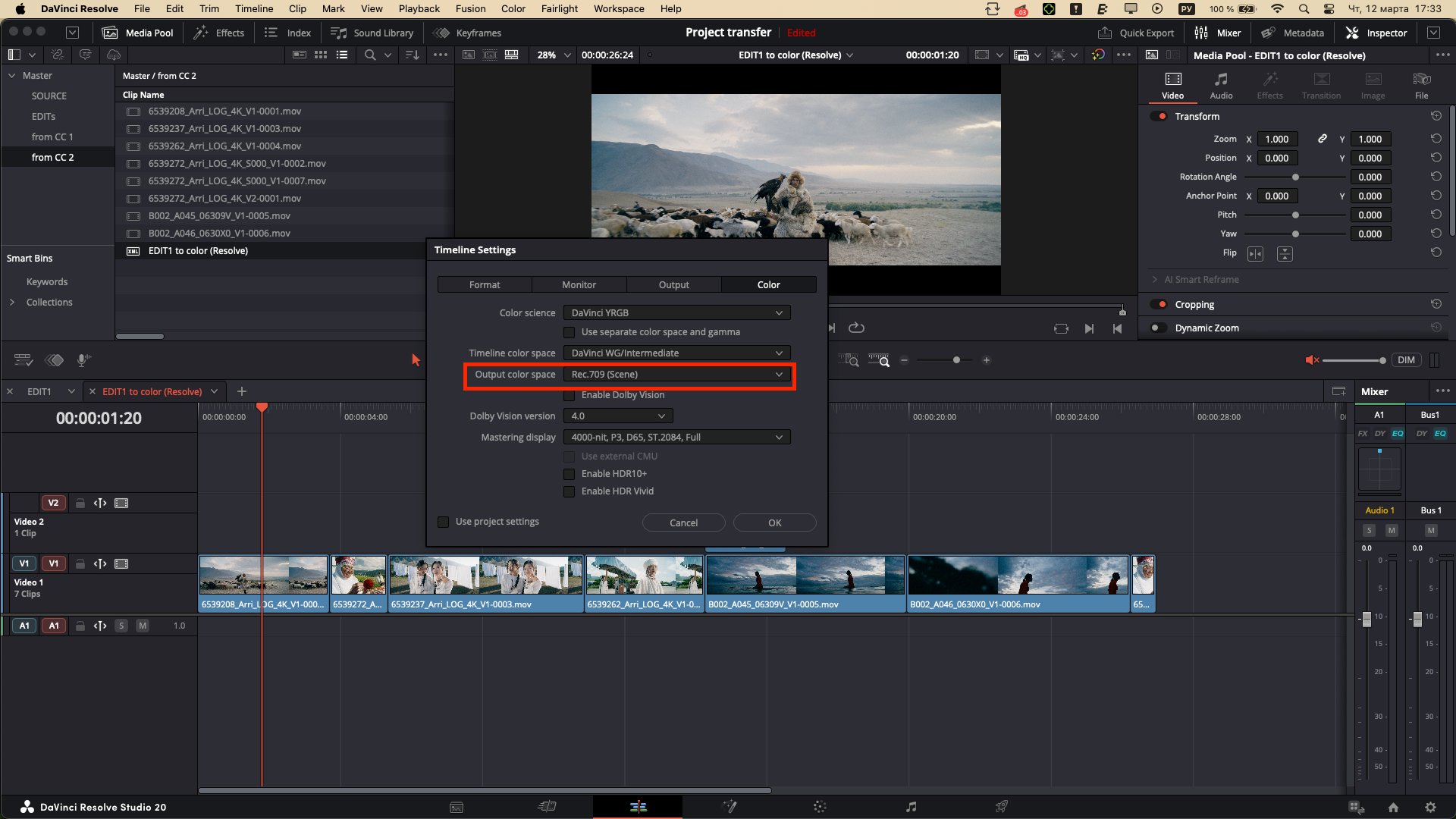
2. В настройках проекта и конкретных таймлиний в параметре Output color space должно быть значение Rec709 (Scene)
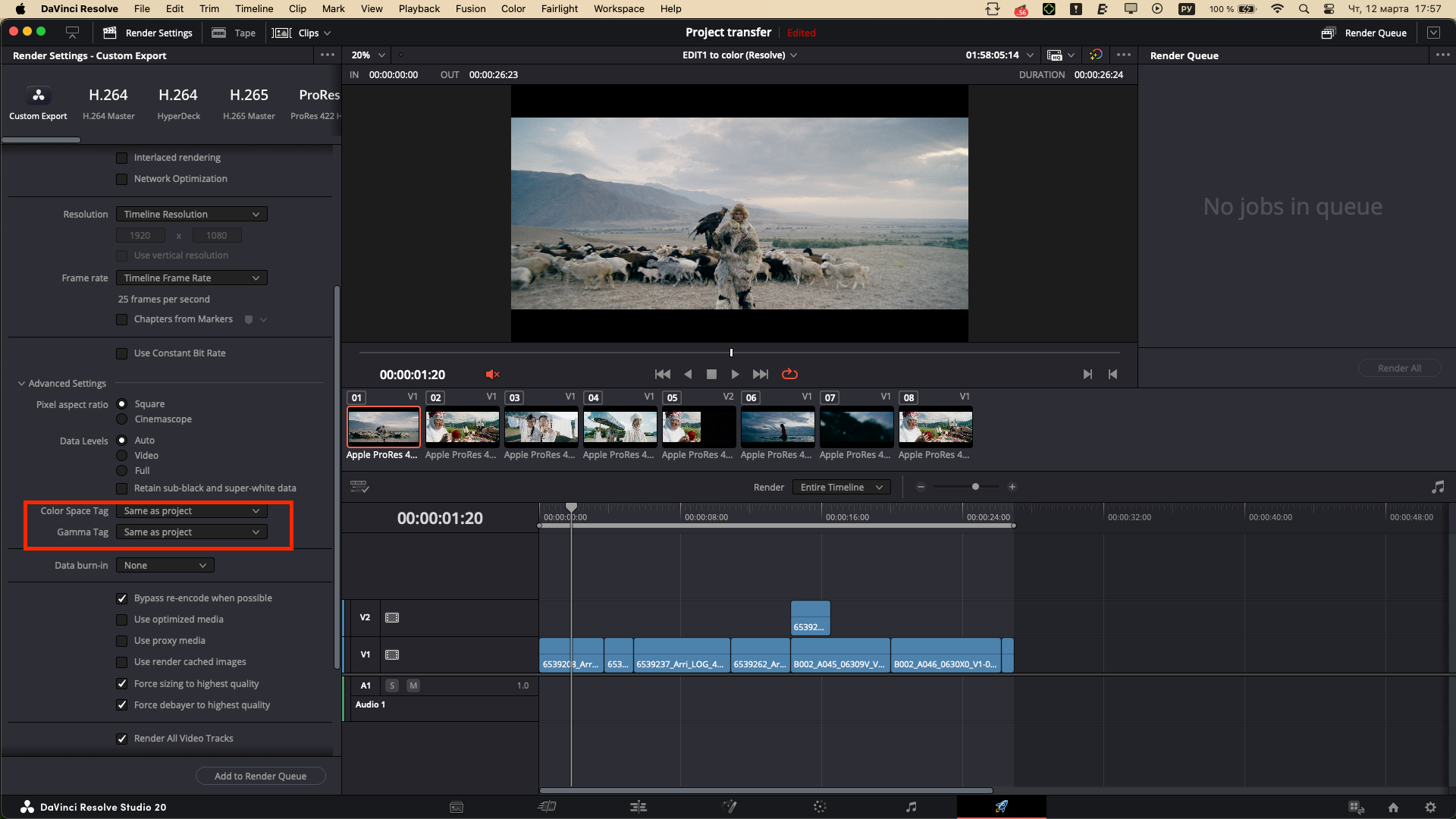
3. При экспорте во вкладке Advanced settings оставляйте параметры Color space tag и Gamma tag на значениях «Same as project»